الإعدادات
تتيح لك قائمة الإعدادات تخصيص نظام المحاسبة وفقًا لاحتياجاتك وتكوين التطبيقات التي قمت بتثبيتها والاشتراك فيها.
الشركة
توجد صفحة إعدادات الشركة ضمن قائمة الإعدادات > الشركة. في هذه الصفحة، يمكنك تحديث تفاصيل كل شركة.
الشركة
- الاسم: اسم الشركة.
- البريد الإلكتروني: بريد الشركة الإلكتروني.
- الهاتف: رقم هاتف الشركة.
- الرقم الضريبي: الرقم الضريبي الذي سيتم استخدامه في الفواتير.
- العنوان: عنوان الشركة الذي سيتم استخدامه في الفواتير.
- الشعار: شعار الشركة الذي سيتم استخدامه في بوابة العميل والفواتير وما إلى ذلك.
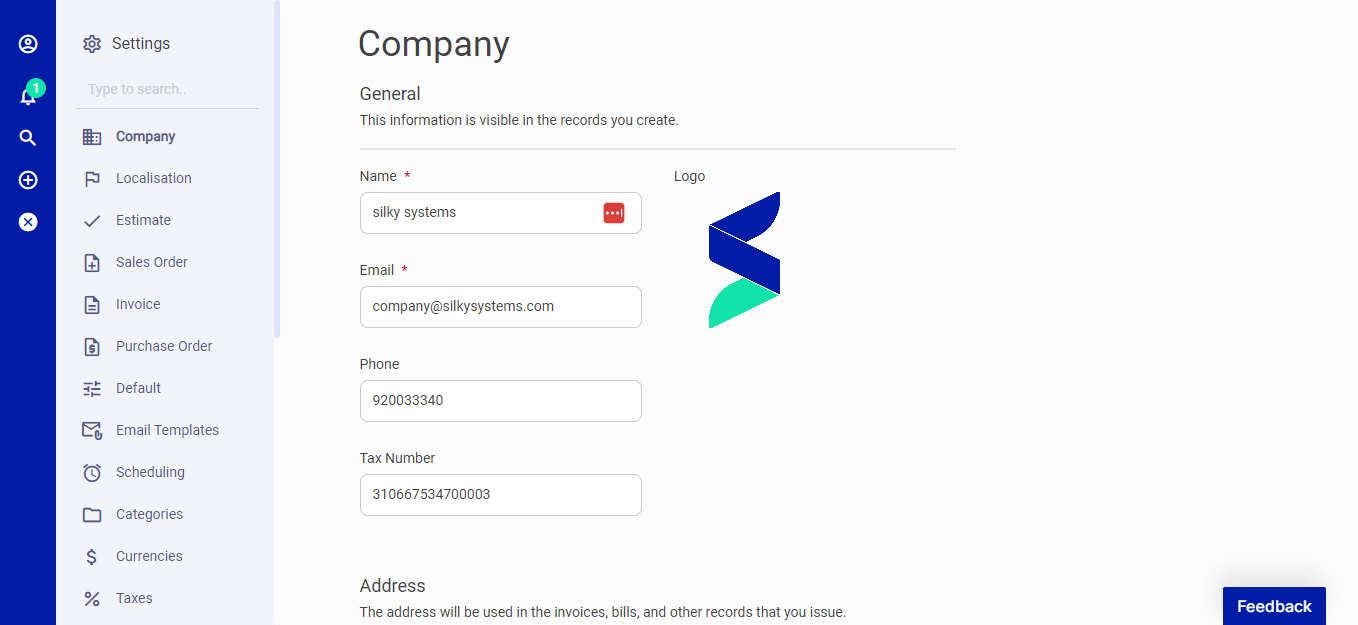 شكل.01 إعدادات الشركة
التوطين
توجد صفحة إعدادات التوطين ضمن قائمة الإعدادات. يمكنك تغيير السنة المالية لشركتك والمزيد على هذه الصفحة.
- بداية السنة المالية: يوم وشهر بداية السنة المالية.
- تنسيق التاريخ: تنسيق التاريخ الافتراضي لتطبيقك.
- فاصل البيانات: فاصل تنسيق التاريخ.
- المنطقة الزمنية: المنطقة الزمنية للشركة.
- موضع النسبة المئوية: حدد موضع علامة النسبة المئوية.
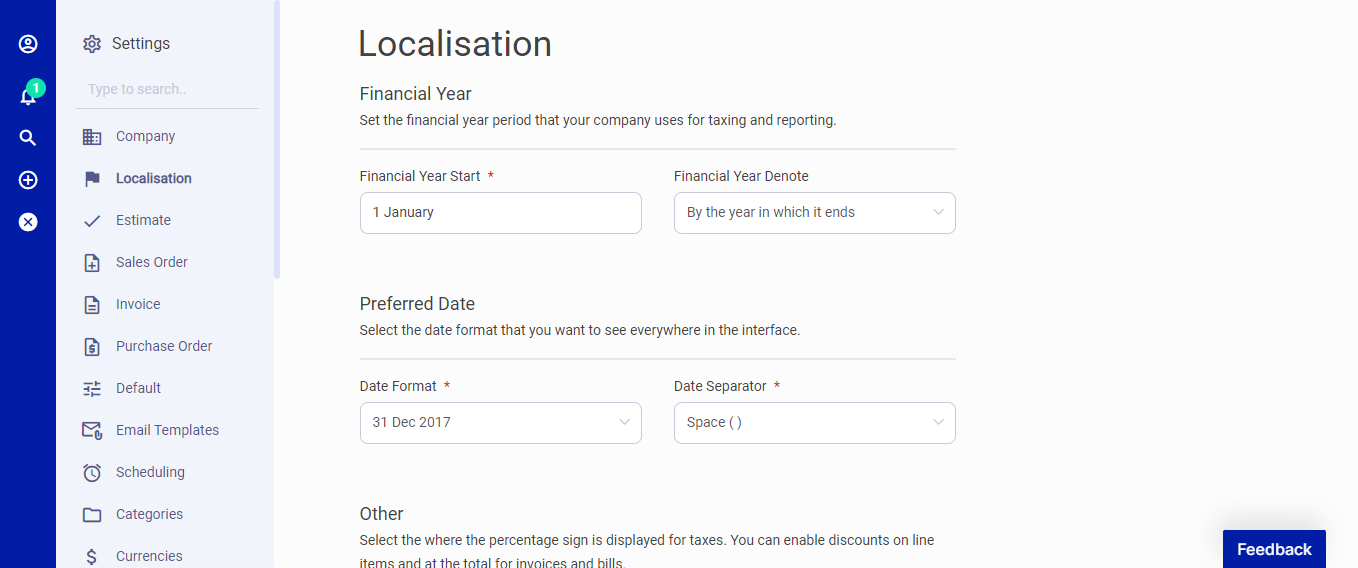 شكل.02 التوطين
تقدير
توجد صفحة إعدادات التقدير ضمن قائمة الإعدادات. اضبط الإعدادات الافتراضية لتنسيق أرقام التقدير وشروط الدفع، وحدد أحد القوالب لتقديراتك. قم بتخصيص طريقة تسمية أعمدة التقدير. إذا كنت ترغب في إخفاء أوصاف العناصر والمبالغ في السطور، فيمكنك تغيير ذلك هنا.
- عام: اضبط الإعدادات الافتراضية لتنسيق أرقام التقدير وشروط الدفع.
- القالب: حدد أحد القوالب لتقديراتك.
- الإعدادات الافتراضية: سيؤدي تحديد الإعدادات الافتراضية للتقديرات إلى ملء العناوين والعناوين الفرعية والملاحظات والتذييلات مسبقًا. لذا، لست بحاجة إلى تحرير التقدير في كل مرة لتبدو أكثر احترافية.
- الأعمدة: قم بتخصيص طريقة تسمية أعمدة التقدير. إذا كنت ترغب في إخفاء أوصاف العناصر والمبالغ في السطور، فيمكنك تغيير ذلك هنا.
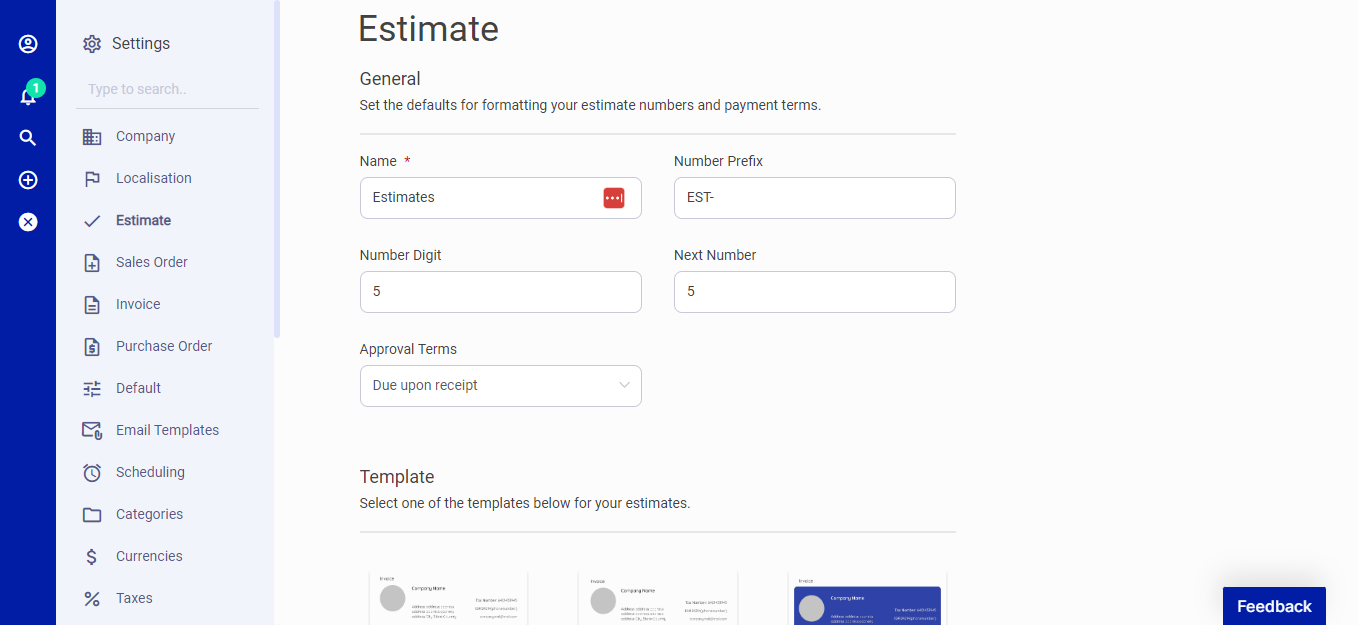 شكل.03 تقدير
طلب المبيعات
توجد صفحة إعدادات طلب المبيعات ضمن قائمة الإعدادات. اضبط الإعدادات الافتراضية لتنسيق أرقام طلب المبيعات وشروط الدفع، وحدد أحد القوالب لطلبات المبيعات الخاصة بك. قم بتخصيص طريقة تسمية أعمدة طلب المبيعات. إذا كنت ترغب في إخفاء أوصاف العناصر والمبالغ في السطور، يمكنك تغيير ذلك هنا.
- عام: اضبط الإعدادات الافتراضية لتنسيق أرقام طلب المبيعات وشروط الدفع.
- القالب: حدد أحد القوالب لطلبات المبيعات الخاصة بك.
- الإعدادات الافتراضية: سيؤدي تحديد الإعدادات الافتراضية لطلبات المبيعات إلى ملء العناوين والعناوين الفرعية والملاحظات والتذييلات مسبقًا. لذا، لست بحاجة إلى تعديل طلب المبيعات في كل مرة لتبدو أكثر احترافية.
- الأعمدة: قم بتخصيص طريقة تسمية أعمدة طلب المبيعات. إذا كنت ترغب في إخفاء أوصاف العناصر والمبالغ في السطور، يمكنك تغيير ذلك هنا.
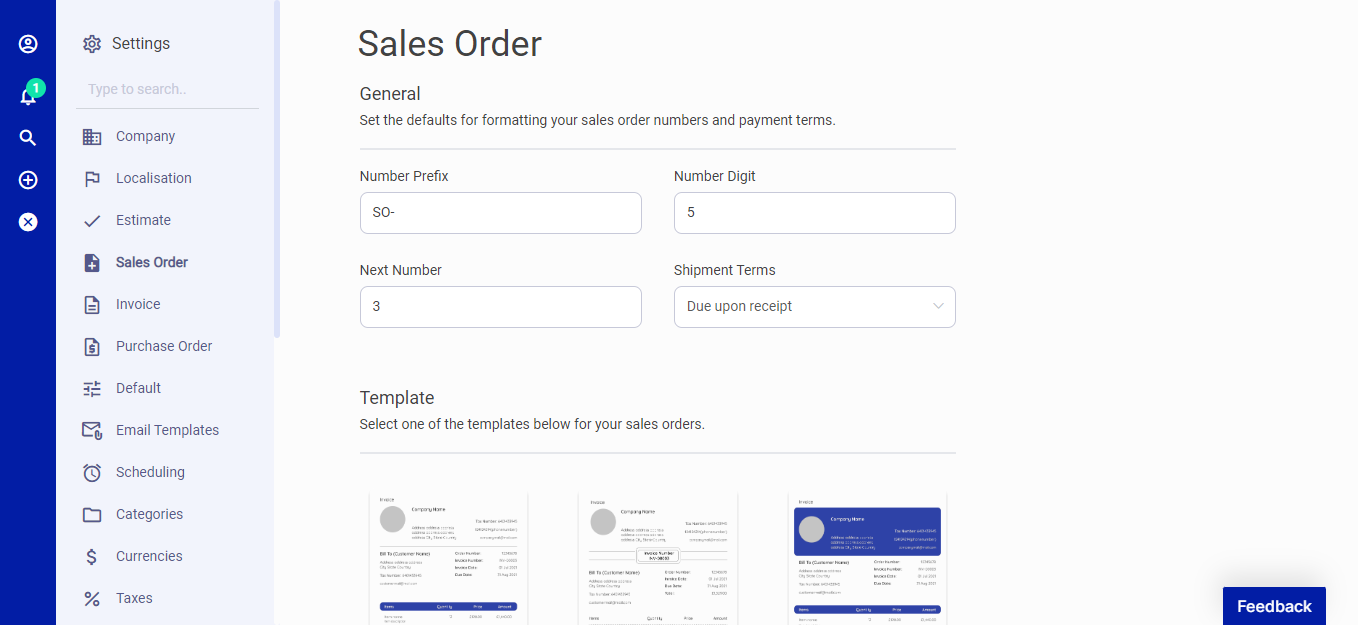 شكل.04 طلب المبيعات
الفاتورة
يمكنك إنشاء قالب فاتورة جديد أو الاختيار من قائمة قوالب الفاتورة. يتيح لك إعداد الفاتورة تعيين الإعدادات الافتراضية لتنسيق أرقام الفاتورة وشروط الدفع.
يمكنك أيضًا تخصيص أحد القوالب الافتراضية الثلاثة.
الحقول أدناه ليست مطلوبة، ولكنها قد تكون بالغة الأهمية إذا كنت بحاجة إلى تخصيص فواتيرك.
الشروط العامة ومعرفات الفواتير
- بادئة الرقم: الكلمة التي يجب وضعها قبل رقم الفاتورة.
- رقم الرقم: عدد أرقام رقم الفاتورة.
- الرقم التالي: رقم الفاتورة القادمة.
- شروط الدفع: شروط الدفع الافتراضية. يمكنك تجاوز هذا في كل مرة تنشئ فيها فاتورة.
الإعدادات الافتراضية للفواتير
- العنوان: عنوان الفاتورة.
- العنوان الفرعي: العنوان الفرعي الذي سيتم عرضه أسفل عنوان كل فاتورة.
- التذييل: عرض التذييل المحدد لأسفل كل فاتورة. يمكنك تجاوز هذا لكل فاتورة.
تخصيص العمود
- اسم العنصر: يمكن تخصيص محتوى العنوان المستخدم للعناصر.
- اسم السعر: يمكن تخصيص محتوى العنوان المستخدم للسعر.
- اسم الكمية: يمكن تخصيص محتوى العنوان المستخدم للكمية.
- الشعار: شعار الشركة الذي سيتم استخدامه في الفواتير.
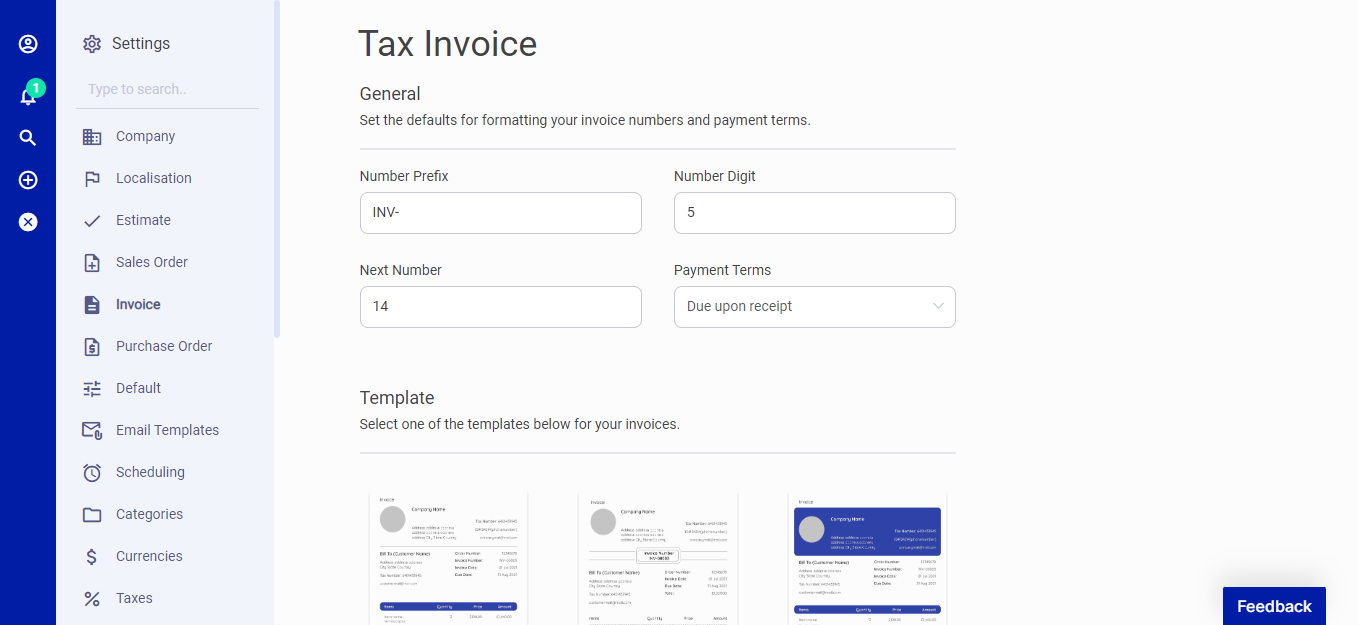 شكل.05 طلب المبيعات
طلب الشراء
توجد صفحة إعدادات طلب الشراء ضمن قائمة الإعدادات. اضبط الإعدادات الافتراضية لتنسيق أرقام طلب الشراء وشروط الدفع، وحدد أحد القوالب لطلبات الشراء. قم بتخصيص طريقة تسمية أعمدة طلب الشراء. إذا كنت ترغب في إخفاء أوصاف العناصر والمبالغ في السطور، يمكنك تغيير ذلك هنا.
- عام: اضبط الإعدادات الافتراضية لتنسيق أرقام طلب الشراء وشروط الدفع.
- القالب: حدد أحد القوالب لطلبات الشراء.
- الإعدادات الافتراضية: سيؤدي تحديد الإعدادات الافتراضية لطلبات الشراء إلى ملء العناوين والعناوين الفرعية والملاحظات والتذييلات مسبقًا. لذا، لست بحاجة إلى تعديل طلب الشراء في كل مرة لتبدو أكثر احترافية.
- الأعمدة: قم بتخصيص طريقة تسمية أعمدة طلب الشراء. إذا كنت ترغب في إخفاء أوصاف العناصر والمبالغ في السطور، يمكنك تغيير ذلك هنا.
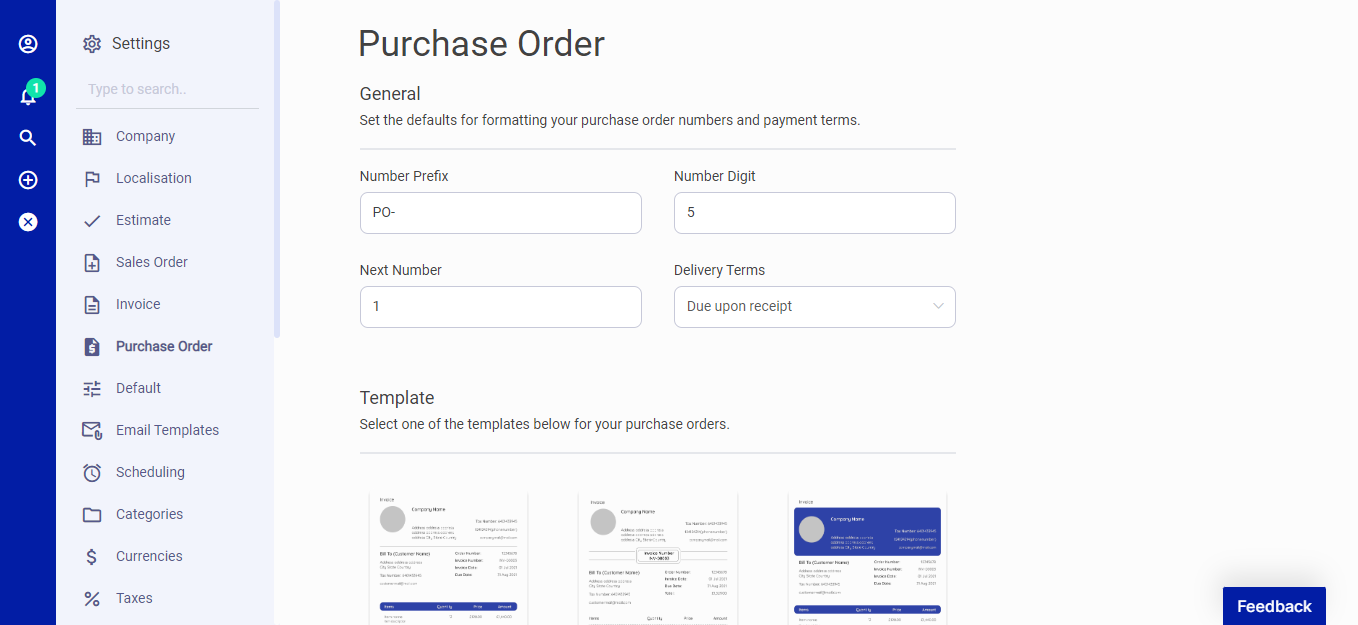 شكل.06 طلب الشراء
الافتراضي
قم بتعيين الإعداد الافتراضي للحساب والعملة وطريقة الدفع وفئة الدخل والمزيد. أثناء إنشاء حساب، يمكنك إعداد العملة الخاصة بشركتك. إذا قمت بتغيير عملة شركتك، فستتغير العملة الافتراضية لتقريرك أيضًا. وبالتالي، يجب عليك تعديل أسعار العملة.
فيما يلي الإعدادات الافتراضية التي يمكنك تعديلها:
عام
- الحساب: الحساب الافتراضي الذي سيتم استخدامه عند وضع علامة على الفواتير/الفواتير على أنها مدفوعة.
- العملة: العملة الافتراضية التي سيتم استخدامها في المخططات وما إلى ذلك.
- الضريبة: الضريبة الافتراضية التي سيتم استخدامها عند إنشاء عنصر أو عميل وما إلى ذلك.
- طريقة الدفع: طريقة الدفع الافتراضية التي سيتم استخدامها عند وضع علامة على الفواتير/الفواتير على أنها مدفوعة.
الفئات
- فئة الدخل: حدد الفئة الافتراضية لتسريع إنشاء الدخل.
- فئة المصروفات: حدد الفئة الافتراضية لتسريع إنشاء المصروفات.
أخرى
- اللغة: اللغة الافتراضية التي سيتم استخدامها في واجهة المستخدم.
- عدد السجلات في كل صفحة: عدد السجلات التي سيتم عرضها في صفحة القائمة.
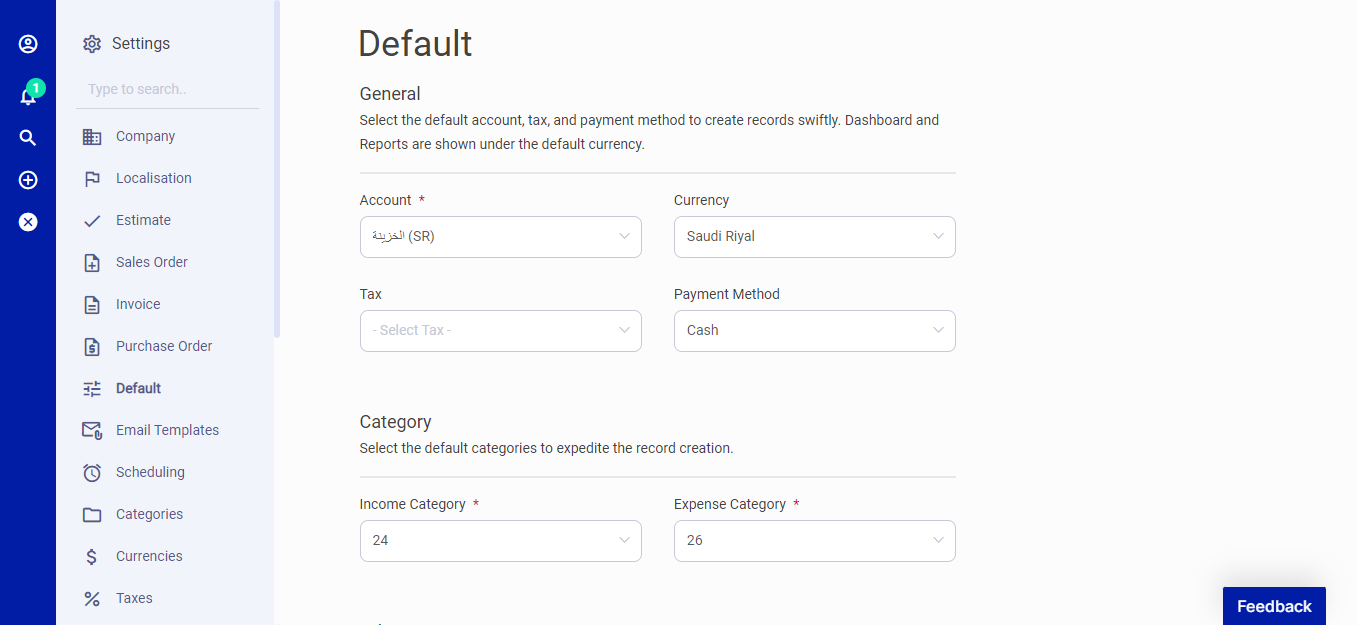 شكل.07 افتراضي
قوالب البريد الإلكتروني
افتراضيًا، هناك أربع فئات تحتوي على قوالب البريد الإلكتروني:
- الفواتير
- الفواتير المدفوعة
- أخرى
تحتوي كل فئة على قالب بريد إلكتروني يحدد المتلقي، ويمكن تخصيص النسخ وفقًا لتفضيلاتك. يتم تصنيف المتلقيين إلى المسؤول والعميل والبائع.
يمكنك تحرير سطر الموضوع ونص قوالب البريد الإلكتروني من خلال تحديد نوع السجل على اليسار واختيار البريد الإلكتروني الذي تم إنشاء القالب من أجله.
يمكنك استخدام العلامات المقترحة الملخصة في أسفل الصفحة في قسم "العلامات المتاحة" لتحسين تخصيص الفاتورة.
لاحظ أنه لإرسال رسائل البريد الإلكتروني إلى عملائك، يجب عليك إضافة عناوين بريدهم الإلكتروني على صفحة العميل.
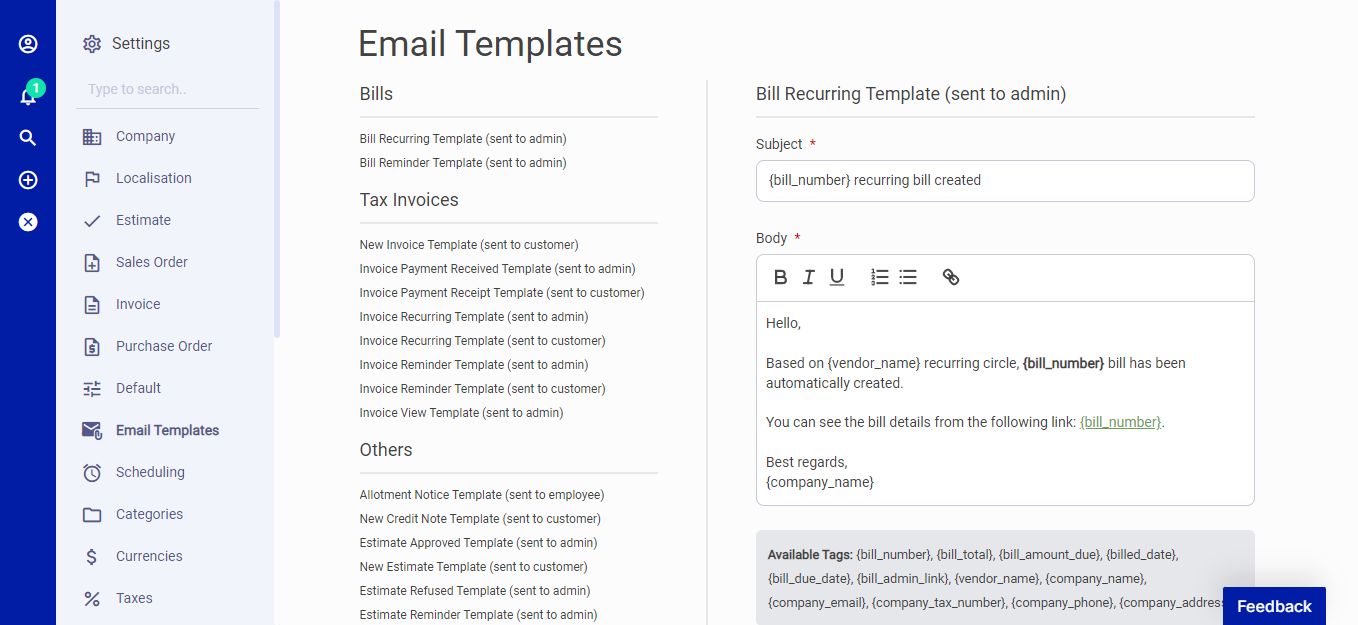 شكل.08 قوالب البريد الإلكتروني
الجدولة
يمكنك تمكين أو تعطيل التذكيرات للفواتير المتأخرة/المقبلة هنا.
تعمل هذه التذكيرات مع قوالب البريد الإلكتروني الخاصة بك وترسل رسائل بريد إلكتروني تلقائيًا بناءً على جدولك. بمجرد تعيين تذكير، لن تحتاج إلى تحديثه عند إنشاء سجل جديد.
توجد الحقول التالية في صفحة الجدولة:
إرسال تذكير بالفاتورة: يمكنك تمكين/تعطيل إرسال بريد إلكتروني لتذكير الفاتورة إلى عملائك.
إرسال بعد أيام الاستحقاق: اكتب الأيام التي تلي تاريخ الاستحقاق لإرسال تذكير الفاتورة.
إرسال تذكير بالفاتورة: يمكنك تمكين/تعطيل بريد إلكتروني لتذكير الفاتورة لنفسك.
إرسال بعد أيام الاستحقاق: اكتب تاريخ الاستحقاق لإرسال تذكير الفاتورة.
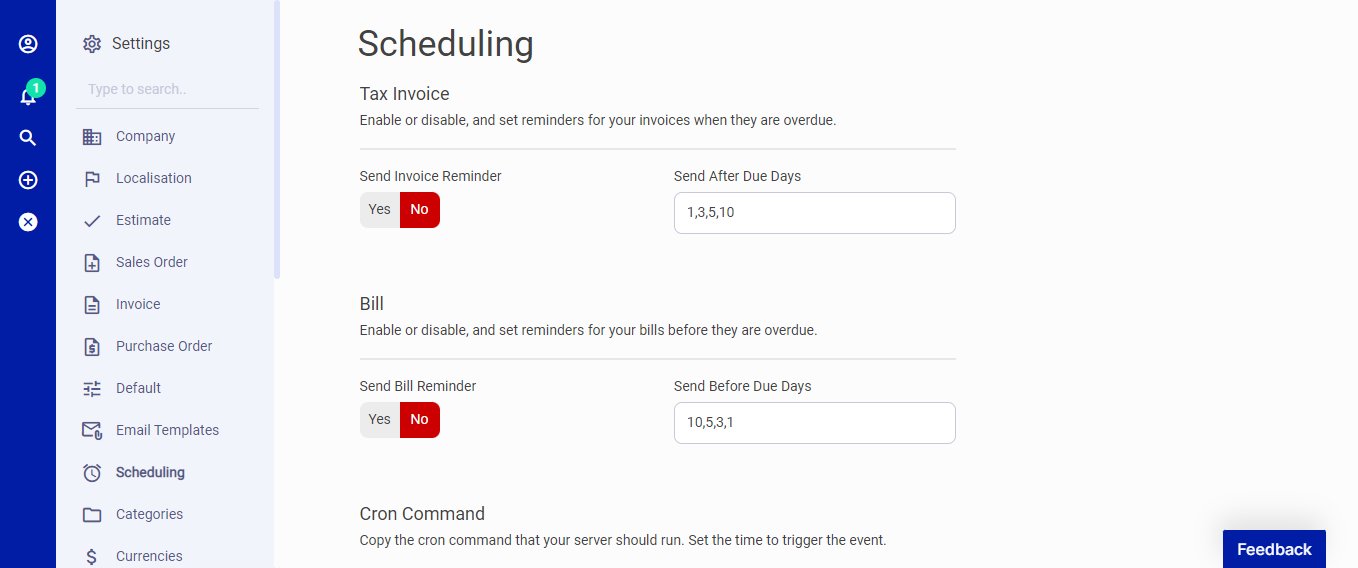 شكل.09 الجدولة
الفئات
يمكنك تقسيم المعاملات إلى مجموعات من خلال الفئات. التصنيف يجعل من السهل تتبع معاملاتك على التقارير.
يمكنك إنشاء فئات للفواتير والنفقات والعناصر. في هذه الصفحة، يمكنك رؤية جميع الفئات والبحث عن أي منها وإنشاء فئة جديدة وتعديل الفئات الحالية واستيراد أو تصدير الفئات وحذفها.
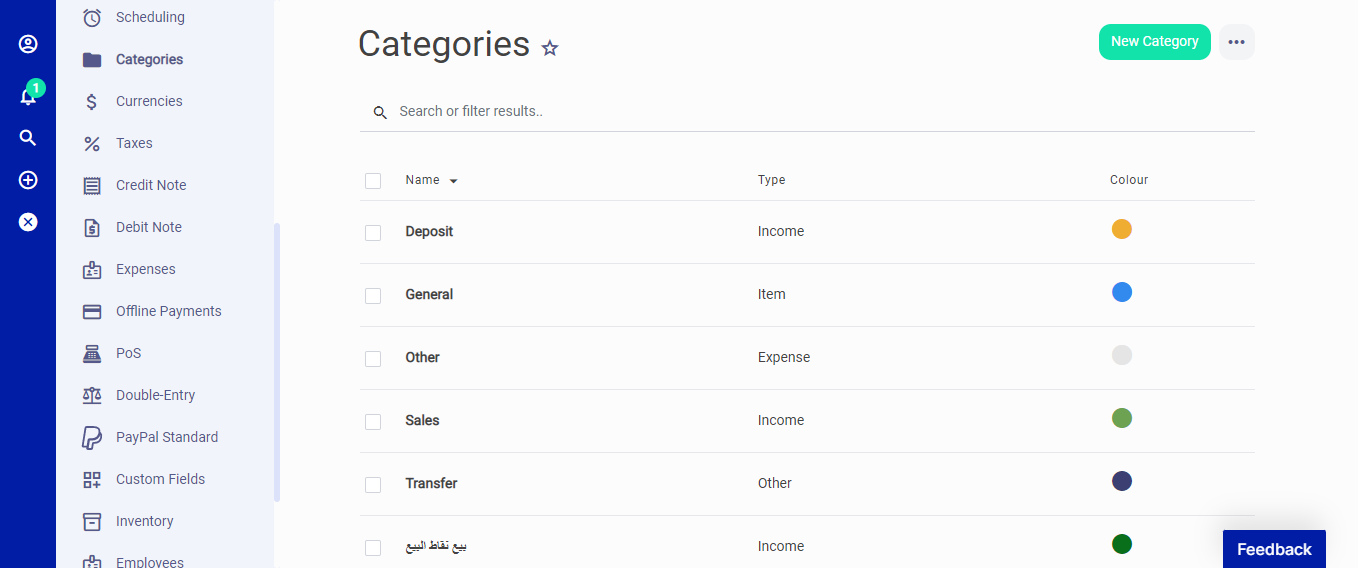 شكل.10 فئات
العملات
يسهل نظام المحاسبة على عملك التعامل مع عملات متعددة. يمكنك إنشاء أو تعديل أو حذف العملات وفقًا لاحتياجات عملك.
يمكنك تسمية العملة وتحديد الكود والرمز للعملة. تعد الفواصل بين الآلاف وموضع الرمز إعدادات أساسية لمستنداتك.
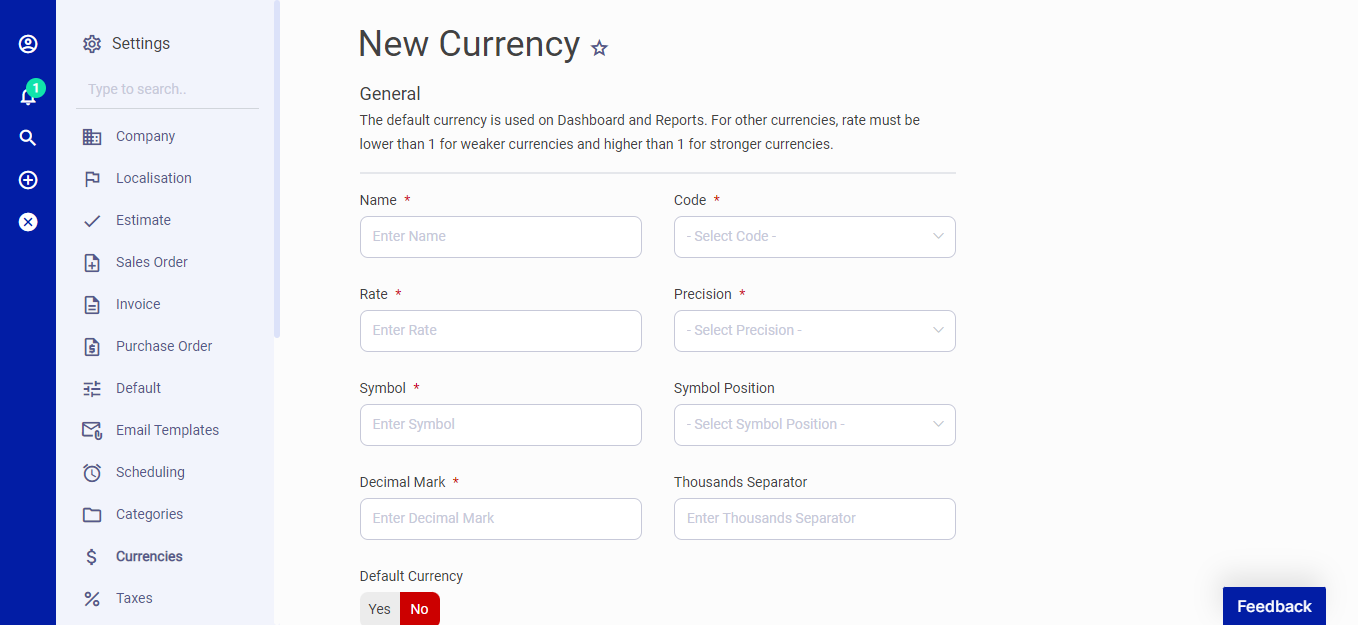 شكل.11 العملات
العملة الحية
يتيح لك نظام المحاسبة ملء أسعار الصرف الحالية من مختلف مقدمي الخدمات مثل Fixer والبنك المركزي الأوروبي وغيرهما. يمكنك تحديد مقدم الخدمة وجلب أسعار صرف العملة تلقائيًا. الأسعار محدثة دائمًا.
الضرائب
تُستخدم الضريبة لتطبيق الرسوم على الفواتير والفواتير لفئات ضريبية مختلفة. عند إنشاء فاتورة أو فاتورة، يحسب نظام المحاسبة الضرائب بناءً على نوع الضريبة.
يمكنك تسمية ضريبة وتحديدها وإدخال المعدل أو المبلغ وفقًا للنوع. على سبيل المثال، ضريبة القيمة المضافة أو ضريبة المبيعات هي ضريبة عادية بنسبة مئوية يتم حسابها على سعر البيع وإضافتها إلى الفاتورة.
يحسب نظام المحاسبة الضريبة المركبة والضريبة الثابتة والضريبة الشاملة والضريبة المستقطعة، بالإضافة إلى الضريبة العادية.
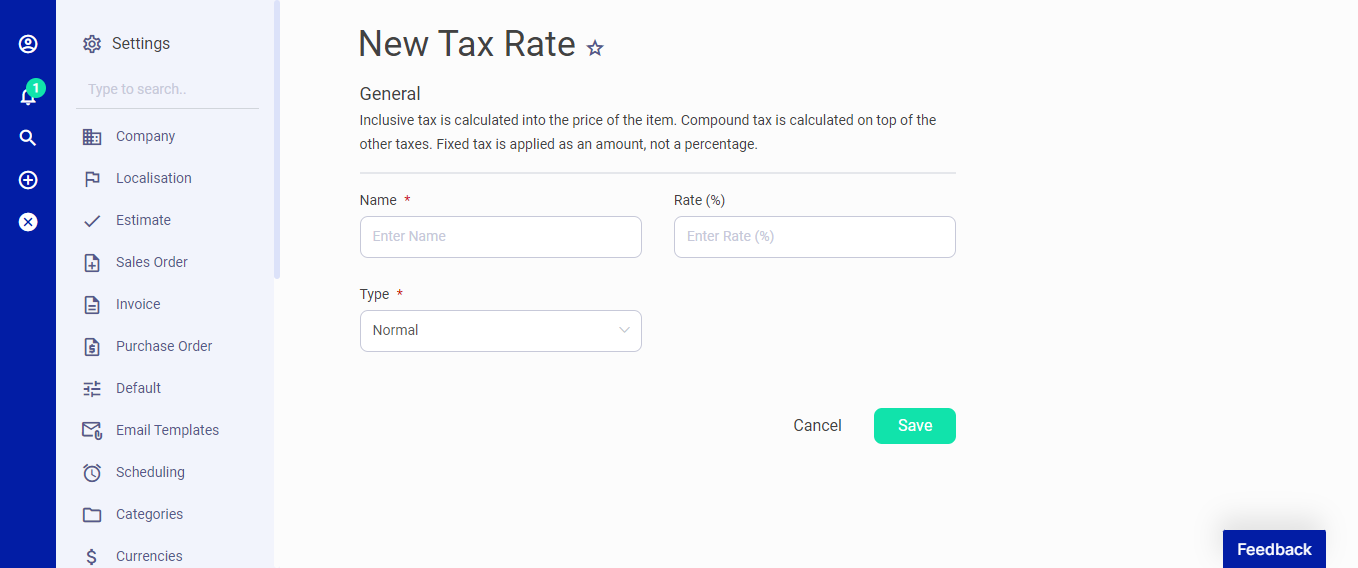 شكل.12 الضرائب
مذكرة الائتمان
توجد صفحة إعدادات مذكرة الائتمان ضمن قائمة الإعدادات. اضبط الإعدادات الافتراضية لتنسيق بادئة رقم مذكرة الائتمان وأرقامها، ثم حدد أحد القوالب لمذكرات الائتمان الخاصة بك.
- عام: اضبط الإعدادات الافتراضية لتنسيق بادئة رقم مذكرة الائتمان وأرقامها.
- قالب: حدد أحد القوالب لمذكرات الائتمان الخاصة بك.
- الإعدادات الافتراضية: سيؤدي تحديد الإعدادات الافتراضية لمذكرات الائتمان إلى ملء العناوين والعناوين الفرعية والملاحظات والتذييلات مسبقًا. لذا، لا تحتاج إلى تحرير مذكرة الائتمان في كل مرة لتبدو أكثر احترافية.
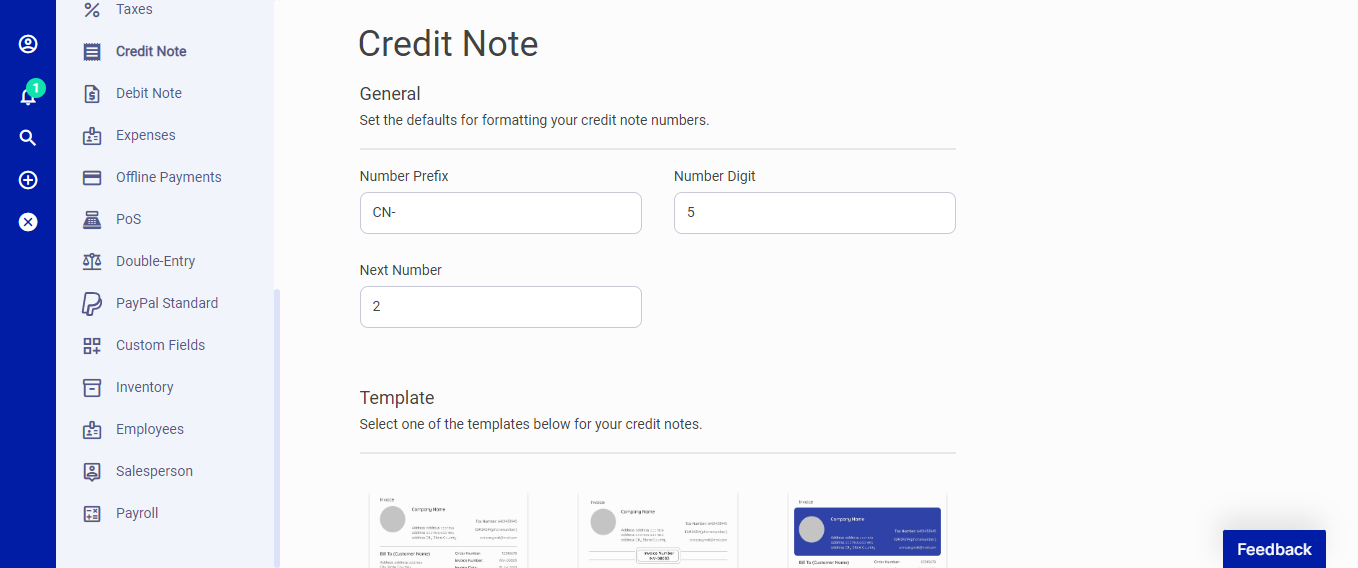 شكل.13 مذكرة الائتمان
مذكرة الخصم
توجد صفحة إعدادات مذكرة الخصم ضمن قائمة الإعدادات. اضبط الإعدادات الافتراضية لتنسيق بادئة رقم مذكرة الخصم وأرقامها.
- عام: اضبط الإعدادات الافتراضية لتنسيق بادئة رقم مذكرة الخصم والأرقام.
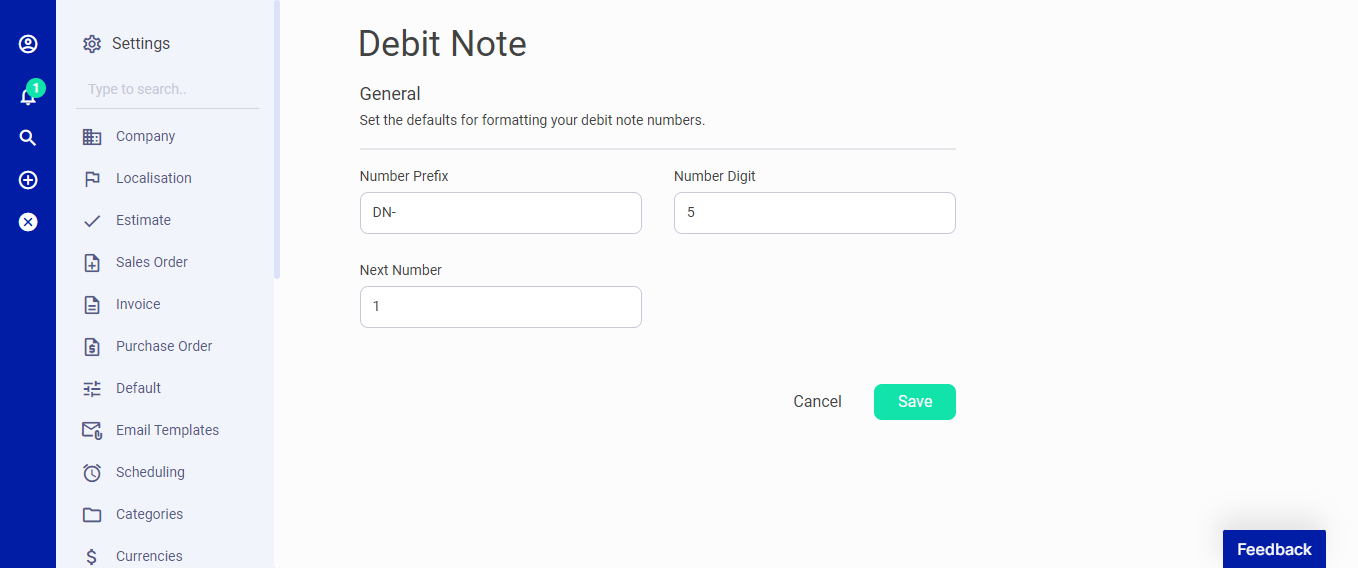 شكل.14 مذكرة الخصم
النفقات
توجد صفحة إعدادات النفقات ضمن قائمة الإعدادات. اضبط الإعدادات الافتراضية لتنسيق بادئة رقم مذكرة الخصم والأرقام.
- عام: اضبط الإعدادات الافتراضية لتنسيق بادئة رقم مذكرة الخصم والأرقام.
شكل.15 النفقات
المدفوعات غير المتصلة بالإنترنت
يتم تعريف طريقة الدفع هذه بواسطة مستخدم مرتبط إما بالنقد أو التحويل المصرفي كطريقة افتراضية. يستخدم المسؤولون عمومًا المدفوعات غير المتصلة بالإنترنت لتصنيف الطريقة التي يتلقون بها المدفوعات. ويمكن استخدامها أيضًا لإظهار تفاصيل الدفع غير المتصلة بالإنترنت للعملاء. على سبيل المثال، يمكنك إنشاء طريقة دفع عن طريق التحويل المصرفي وإدخال تفاصيل حسابك المصرفي حتى يتمكن العميل من تحويل مبلغ الفاتورة.
يمكنك إنشاء طريقة دفع جديدة دون اتصال بالإنترنت على هذه الصفحة، أو تعديل الطرق الحالية أو حذفها.
في القسم الأيسر، يمكنك إنشاء طرق دفع جديدة على النحو التالي:
- الاسم: اسم طريقة الدفع.
- الترتيب: ترتيب فرز طريقة الدفع.
- الوصف: وصف طريقة الدفع.
- العرض للعميل: يمكنك تمكين هذا إذا كنت تريد أن تكون طريقة الدفع هذه متاحة كخيار لعملائك.
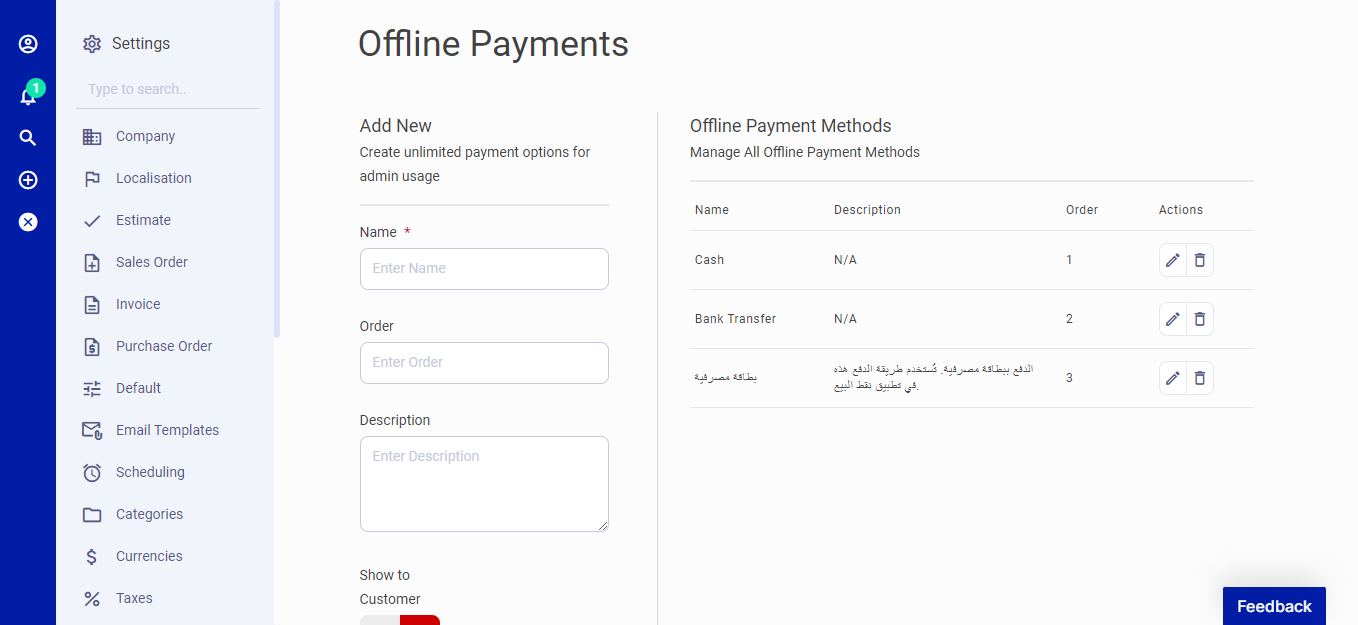 شكل.16 المدفوعات دون اتصال بالإنترنت
نقاط البيع
ماذا لو كان بإمكانك دمج متجرك مباشرة مع نظام المحاسبة وتتبع مبيعاتك بسهولة؟ مع وحدة نقاط البيع الجديدة، أصبح هذا ممكنًا الآن.
حوِّل نظام المحاسبة الخاص بك إلى نقطة بيع فعالة. قم بأتمتة تجارة التجزئة الخاصة بك باستخدام تطبيق نقطة البيع وزد من إيراداتك. يوفر لك تطبيق نقطة البيع أفضل الميزات لإدارة متجرك المتكامل مع نظام المحاسبة.
توجد الحقول التالية في صفحة نقطة البيع:
- البادئة: تضاف إلى رقم كل طلب قبل الأرقام مما يجعل الرقم يبدو مثل ORD-00001.
- عدد الأرقام: في رقم الطلب. 5 أرقام ستجعل رقم الطلب يبدو مثل ORD-00199، و6 أرقام ستولد أرقامًا مثل ORD-000345. أضف عددًا من الأرقام حسب الحاجة، ولكن 5 أرقام يجب أن تكون كافية في معظم الحالات.
- الرقم التالي: يستخدم لتعيين رقم الطلب التالي. سيتم زيادته تلقائيًا، ولكن يمكنك تعديله في حالة حذف الطلب أو أي حالة أخرى.
- الحساب وطريقة الدفع: للمدفوعات التي تتم نقدًا يتم استخدامها لمعاملات الدخل للمدفوعات النقدية.
- الحساب وطريقة الدفع: تستخدم للمدفوعات التي تتم بالبطاقة لمعاملات الدخل لمدفوعات البطاقة.
- العميل الضيف: هو العميل الذي يتم استخدامه في معاملة الدفع إذا لم تقم بتحديد عميل لطلب.
- فئة البيع: تستخدم في معاملة الدخل التي تم إنشاؤها للدفع.
- تغيير الفئة: تستخدم في معاملة المصروفات التي تم إنشاؤها للتغيير.
- حجم ورق الطابعة: يسمح لك بتعديل حجم الإيصال بما يتناسب مع عرض ورق الطابعة.
- استخدام قاطع الورق: إذا تم تمكينه، فسيقوم بعمل إيصال به فاصل صفحة أسفل كل المحتوى. تستخدم معظم طابعات الإيصالات فاصل الصفحة كأمر لقص الورق.
- طباعة شعار الشركة: إذا تم تمكينه، فسيقوم بعمل إيصال به شعار الشركة في الأعلى.
- استخدام ماسح الباركود: يتحكم المفتاح في سلوك حقل البحث. عندما يتم ضبطه على "نعم"، فسيتم التركيز على حقل البحث تلقائيًا، مما يسمح لك بمسح البضائع بشكل متسلسل، واحدة تلو الأخرى.
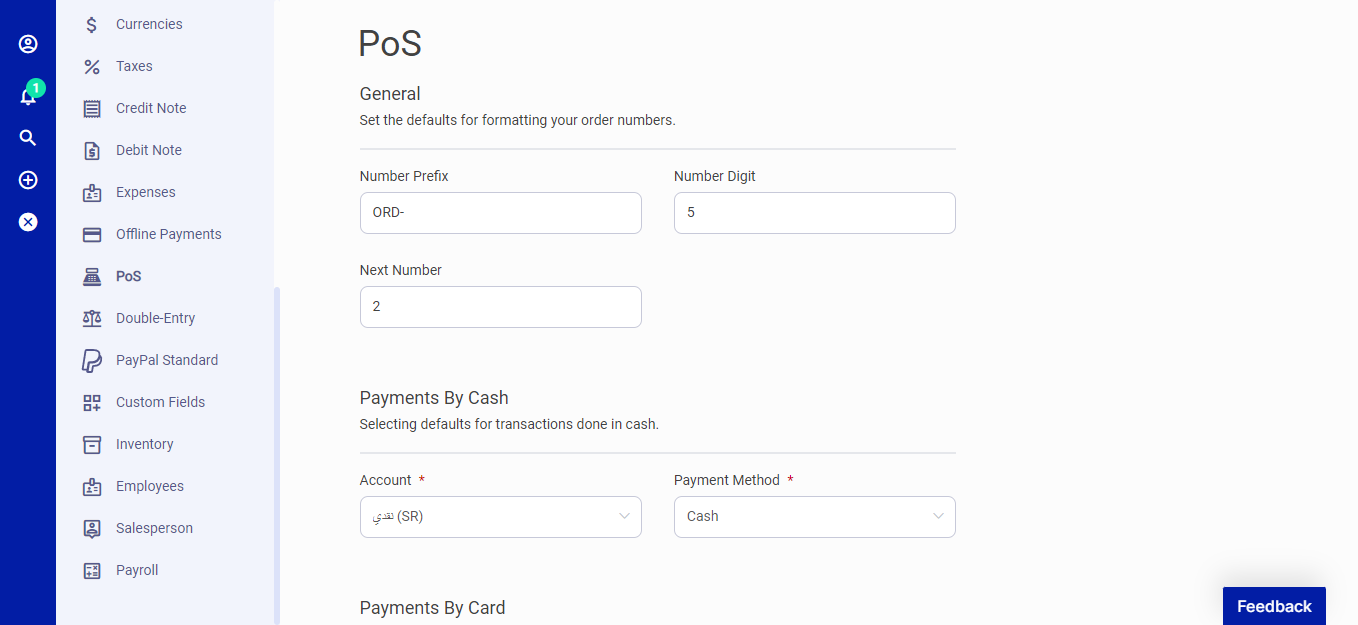 شكل.17 نقاط البيع
القيد المزدوج
المحاسبة بالقيد المزدوج هي ممارسة تساعد على تقليل الأخطاء وزيادة فرصة تحقيق التوازن في دفاترك. إذا كنت محاسبًا، فبفضل ميزة الشركات المتعددة في نظام المحاسبة، يمكنك إدارة الشؤون المالية لعدد غير محدود من الشركات.
توجد الحقول التالية في صفحة القيد المزدوج:
- مخطط الحسابات الافتراضي: إعدادات مخطط الحسابات.
- الأنواع الافتراضية: إعدادات الأنواع.
- القيد اليدوي: إعدادات القيد اليومي.
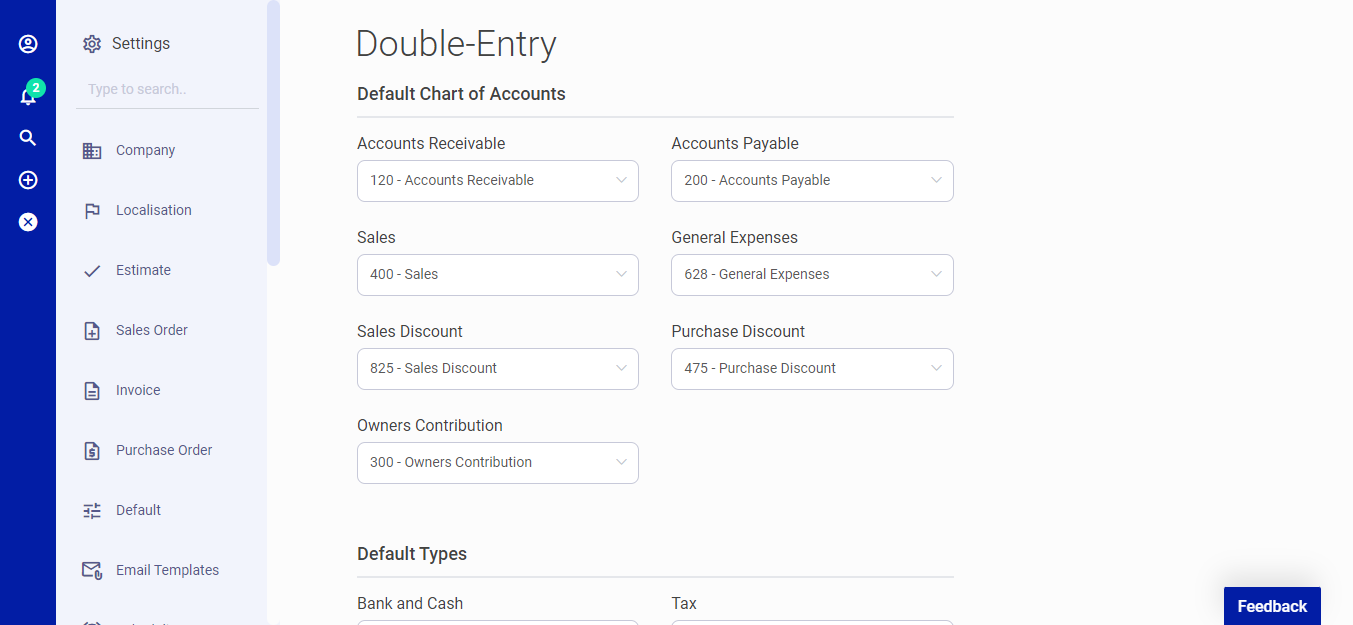 شكل.18 القيد المزدوج
الحقول المخصصة
تتيح لك الحقول المخصصة إضافة حقول غير محدودة في أي مكان. توجد الحقول التالية في صفحة الحقول المخصصة:
- الاسم: اسم الحقل.
- الرمز: كلمة فريدة يستخدمها النظام لربط الحقل بالصفحات الأخرى.
- النوع: نوع الحقل. يوجد 8 أنواع مختلفة من الحقول في الوقت الحالي:
- نص
- منطقة نصية
- مربع تحديد
- مربع اختيار
- زر اختيار
- تاريخ
- وقت
- التاريخ والوقت
- التحقق: يمكنك إدخال أي قاعدة تحقق متاحة هنا. على سبيل المثال، integer إذا كنت تريد أن تتمكن من إدخال أرقام فقط.
- القيمة: القيمة الافتراضية أو قائمة القيم بناءً على النوع المحدد.
- الموقع: في أي صفحة تريد عرض الحقل.
- الترتيب والموضع: قبل/بعد الحقل الذي تريد عرض الحقل المخصص فيه.
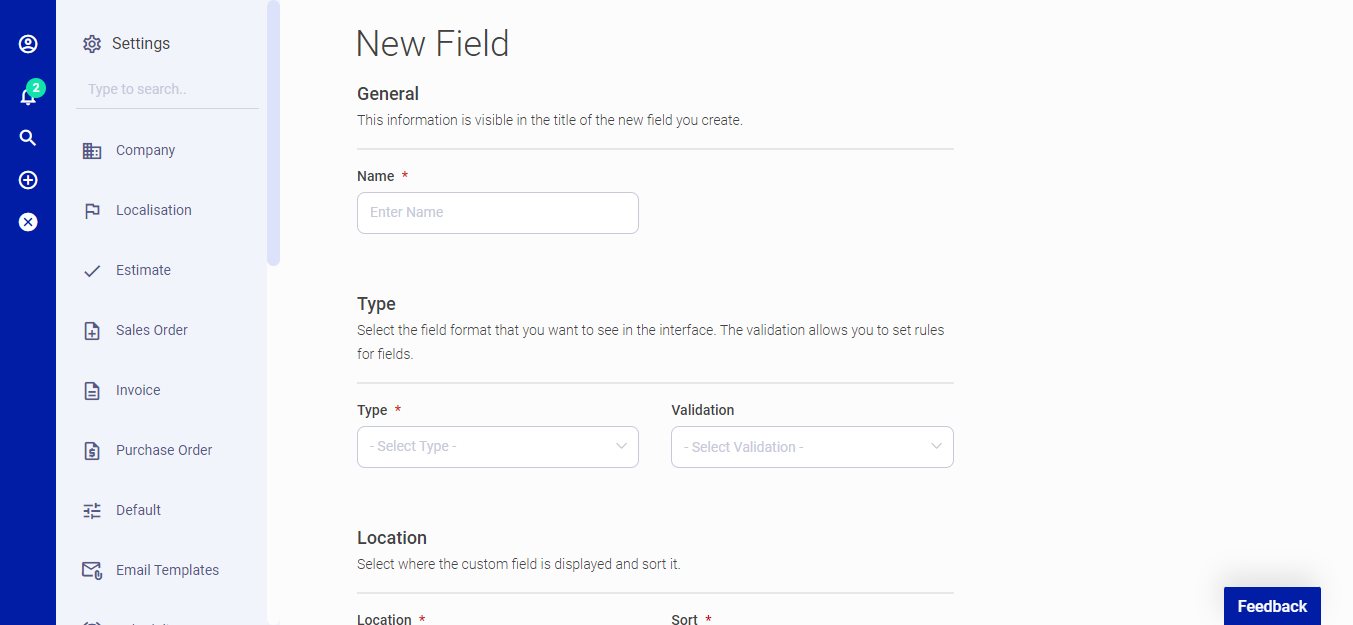 شكل.20 الحقول المخصصة
المخزون
يتيح لك المخزون إجراء إدارة متقدمة للمخزون لتتبع مخزون شركتك بسهولة. إنه أحد التطبيقات الأكثر احتياجًا لإدارة جميع المنتجات، من المواد الخام إلى المنتجات النهائية وتشغيل عمليات المستودعات. باستخدام هذه الميزة، يمكنك بسهولة مراقبة حالة المخزون، وتشغيل سلاسل التوريد الخاصة بك بسلاسة، وبالتالي تقليل المخاطر بشكل كبير مثل المخزون الزائد أو النقص.
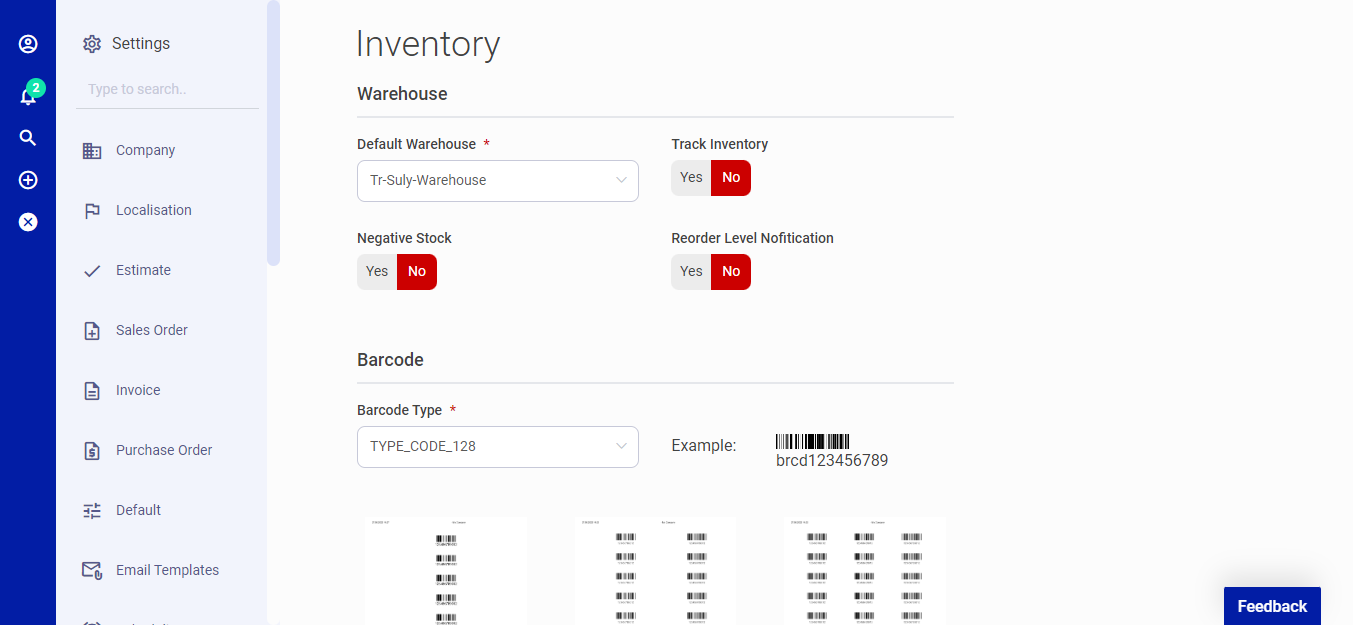 شكل.21 المخزون
الموظف
تساعدك هذه الميزة على إدارة الموظفين والاحتفاظ بجميع تفاصيلهم الشخصية في مكان واحد. الموظف هو جزء حيوي من نظام المحاسبة. من المفيد تسجيل جميع تفاصيل الموظف تحت سقف واحد. توجد الحقول التالية في صفحة الموظف:
- عام: يحدد الدور الذي حددته الأذونات التي سيحصل عليها الموظف. حدد الدور الذي تريد تعيينه للموظف الذي يمكنه تسجيل الدخول.
- الأقسام: يمكنك إنشاء أقسام مختلفة من هنا.
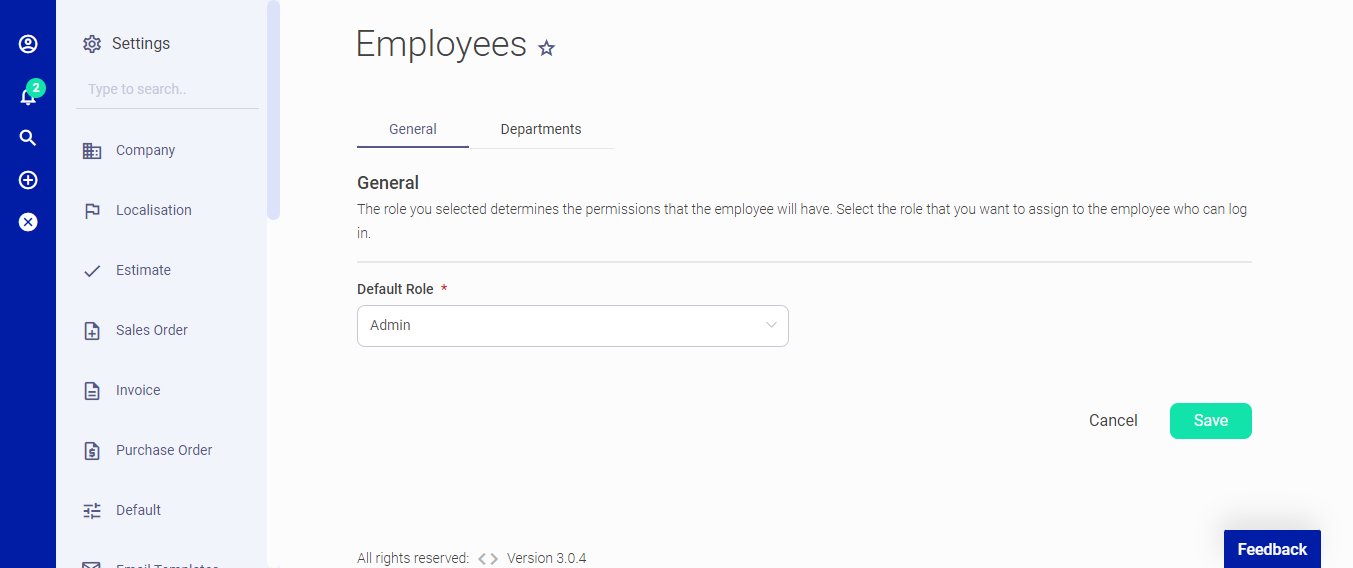 شكل.22 Employee
Salesperson
توجد الحقول التالية في صفحة الموظف:
- عام: تابع المبيعات التي قام بها مندوب المبيعات من التقارير
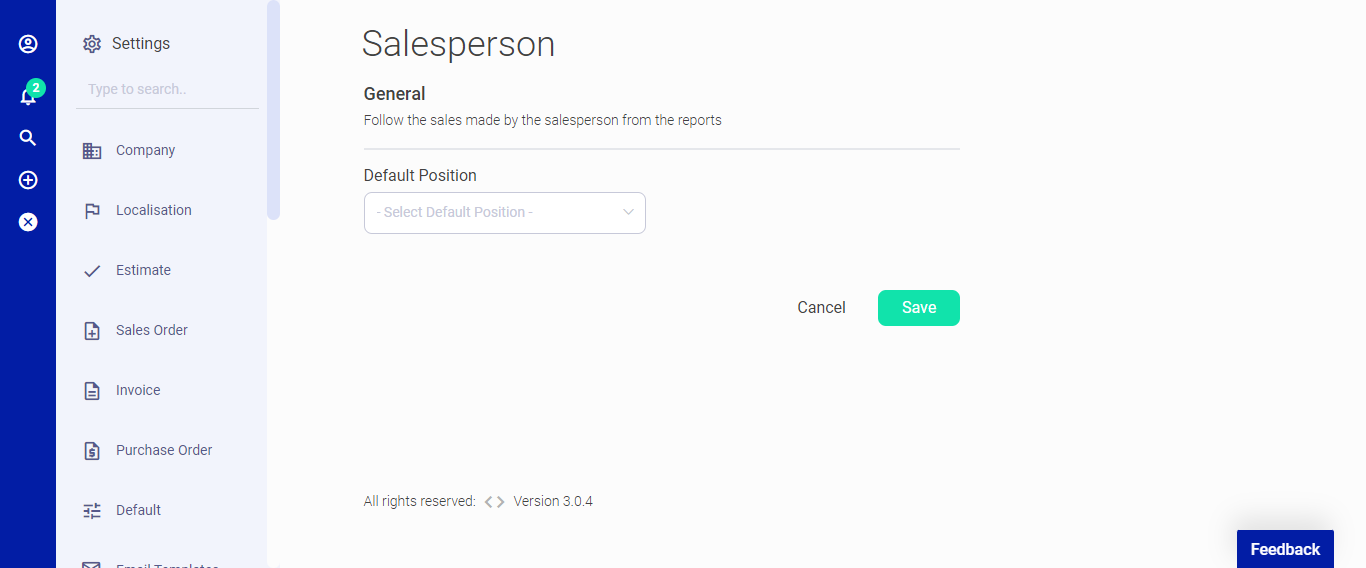 شكل.23 Salesperson
Payroll
يتيح لك تطبيق Payroll إنشاء تقويمات دفع ديناميكية أسبوعية أو نصف شهرية أو شهرية لدفع رواتب موظفيك. يمكنك تعيين الأجر الأساسي أو الراتب، بما في ذلك المدفوعات الثابتة (البدل أو الخصم) لموظفيك.
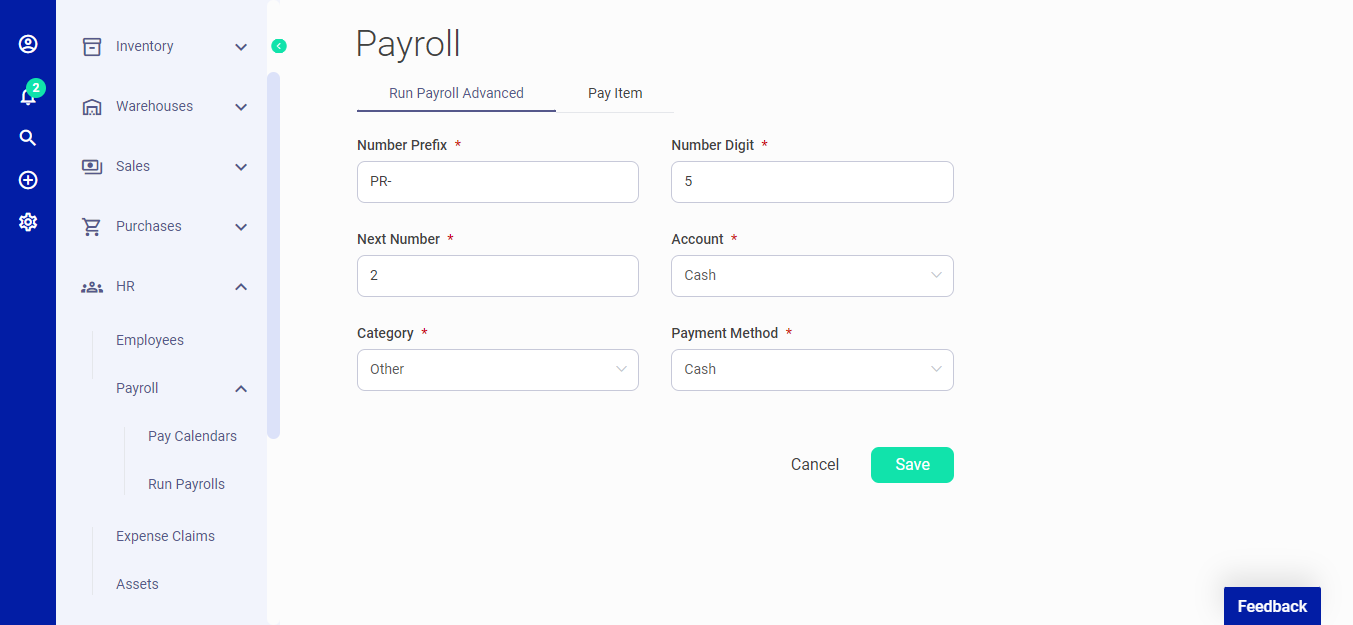 شكل.24 Payroll