الفواتير
الفاتورة هي مستند تجاري يحتوي على قائمة بالعناصر (المنتجات أو الخدمات) مع تكلفتها للدفع في وقت لاحق. أنت تدير عملاً تجاريًا لتقديم الحلول وتسجيل المبيعات؛ وبالتالي، فإن إنشاء فاتورة هو أحد الإجراءات الأكثر استخدامًا في نظام المحاسبة. توجد الفواتير ضمن المبيعات.
في الجزء العلوي من صفحة الفواتير، سترى نظرة عامة على جميع الفواتير الخاصة بك. هنا، يتم سرد جميع الفواتير ويمكن فرزها حسب التاريخ أو الحالة أو المبلغ.
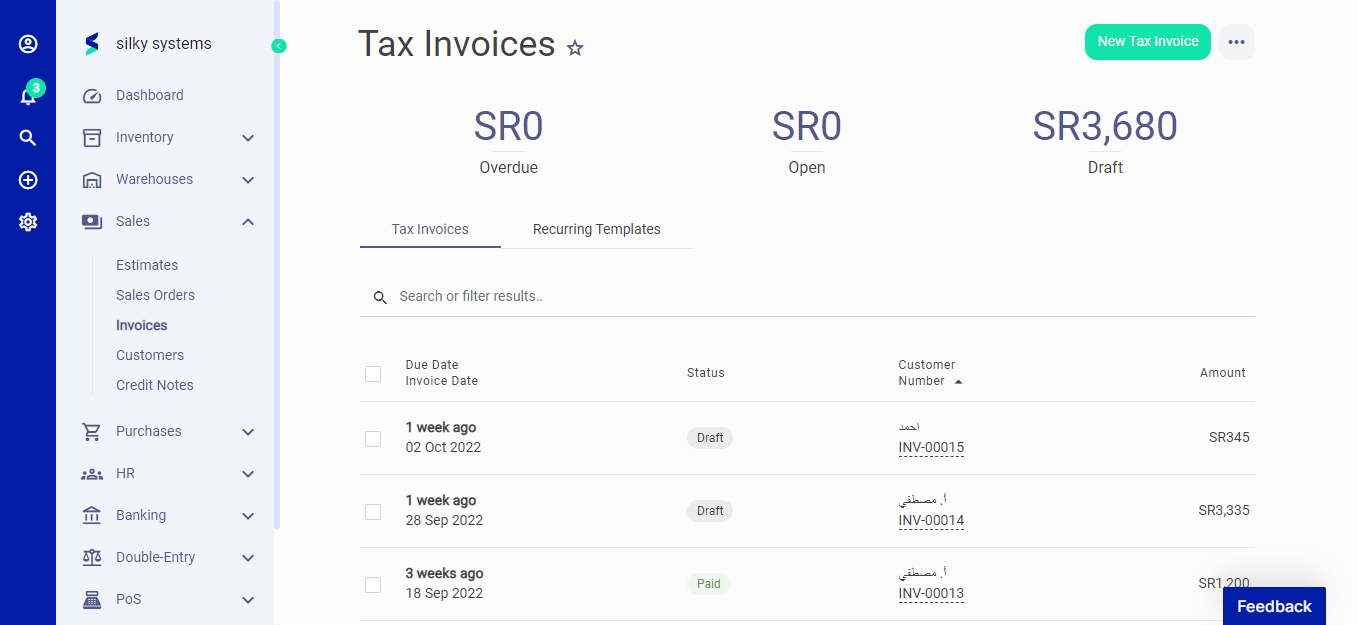 الشكل 01 الفواتير
الفاتورة المتكررة
ستشاهد القوالب المتكررة في علامة التبويب الثانية في صفحة الفاتورة. هنا يتم سرد جميع قوالب الفواتير المتكررة.
قم بإنشاء فاتورة متكررة بالنقر فوق فاتورة متكررة جديدة. في صفحة الفاتورة المتكررة الجديدة، أدخل التفاصيل المطلوبة في الحقول المتاحة وحدد التردد.
سيتم إنشاء الفاتورة المتكررة تلقائيًا بناءً على الخيار المحدد الخاص بك "يوميًا" أو "أسبوعيًا" أو "شهريًا" أو "سنويًا". يمكنك اختيار خيار مخصص وإدخال التردد المفضل لديك.
سيتم إنشاء الفاتورة المتكررة كمسودة، ويجب عليك إضافة تفاصيل الدفع يدويًا. عند إنشاء الفاتورة، سيتم إدراجها ضمن علامة تبويب الفاتورة. لن يؤثر تعديل قالب الفاتورة المتكررة على الفاتورة التي تم إنشاؤها مسبقًا بناءً على القالب القديم.
 الشكل 02 الفواتير
فاتورة ضريبية جديدة
لإنشاء فاتورة، انقر على زر فاتورة ضريبية جديدة أعلى صفحة الفواتير واملأ الحقول. ورغم أن بعض الحقول ليست مطلوبة، إلا أنها تسهل تتبع التقارير الخاصة بك.
عند إنشاء فاتورة، تحتاج إلى إدخال مستلم الفاتورة من خلال خيار "إضافة عميل" وملء الحقول الإلزامية الأخرى مثل تاريخ الفاتورة وتاريخ الاستحقاق والرقم.
يمكنك إضافة عناصر من خلال الاختيار من قائمة العناصر الخاصة بك وإضافة خصومات/ضرائب لكل عنصر في الفاتورة.
أسفل قسم العناصر، يمكنك أيضًا إدخال خصم إجمالي للعناصر المدرجة في الفاتورة.
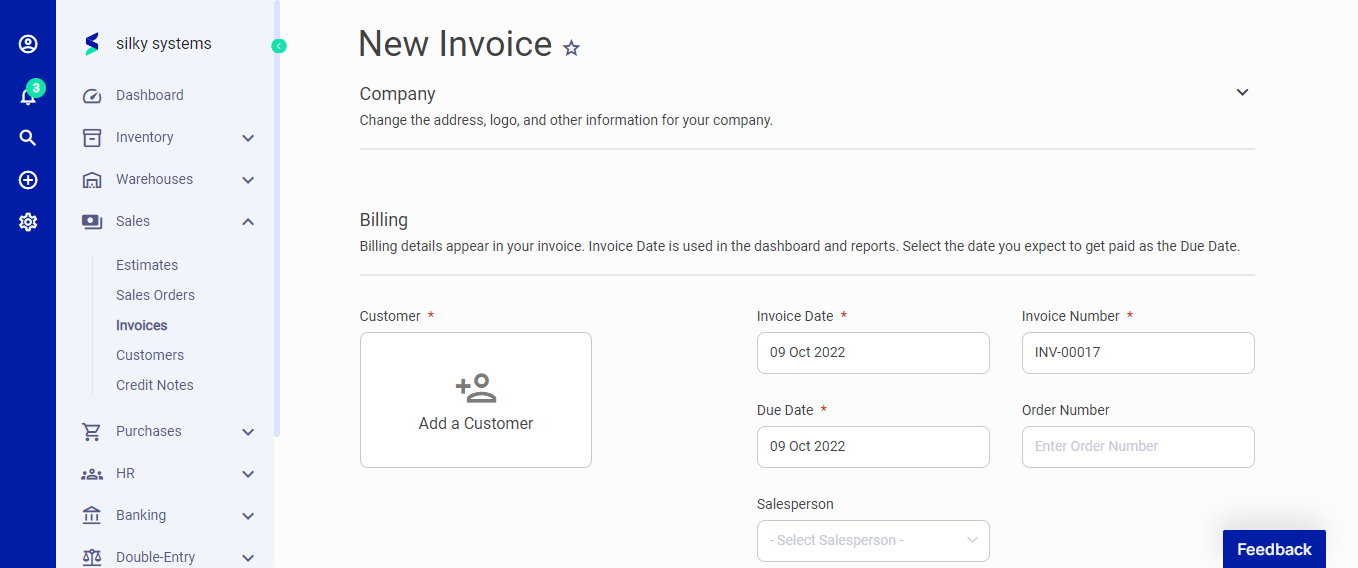 الشكل 03 الفواتير
يتم عرض الحقول التالية في صفحة الفاتورة الجديدة:
- العميل: مستلم الفاتورة.
- تاريخ الفاتورة: تاريخ إصدار الفاتورة.
- تاريخ الاستحقاق: التاريخ الذي يتم فيه جدولة الفاتورة للدفع.
- الرقم: الرقم المخصص للفاتورة.
- رقم الطلب: رقم مخصص لتلك الفاتورة.
- العناصر: قائمة العناصر التي يمكنك إضافتها إلى تلك الفاتورة. يمكنك إضافة عناصر متعددة من قائمة العناصر الخاصة بك.
- الكمية: أدخل عدد المنتجات أو الخدمات المعروضة.
- السعر: سعر بيع العنصر. سيتم تحديث هذا تلقائيًا من السعر المدرج للعنصر. يمكنك أيضًا تغيير السعر إذا أردت.
- الضريبة: اختر من قائمة معدلات الضرائب المعمول بها كما حددتها. يمكنك تحديد ضرائب متعددة. راجع وثائق الإعدادات > معدلات الضرائب لمزيد من التفاصيل.
- الإجمالي: يتم حساب هذا تلقائيًا وفقًا لكمية العنصر والخصم والضريبة. إنه ليس حقلاً قابلاً للتحرير. لتغيير المبلغ الإجمالي، يجب تغيير سعر العنصر أو الكمية أو الخصم.
- ملاحظات: يمكنك إضافة ملاحظة مخصصة إلى الفاتورة.
- الفئة: فئة الفاتورة التي سيتم استخدامها في التقارير.
- المرفق: يمكنك إرفاق ملف متعلق بالفاتورة.
بعد إنشاء فاتورة، يمكنك إرسالها في ذلك الوقت أو حفظها وإرسالها لاحقًا من صفحة الفواتير.
أثناء إرسال فاتورة، أدخل رسالة مخصصة في مربع البريد الإلكتروني المنبثق.
بعد إرسال فاتورة، يمكنك عرض صفحة فاتورة تعرض تفاصيل مثل التاريخ والمستلم وحالة الدفع.
تتغير حالة الفاتورة تلقائيًا عندما يؤكد المستلم الدفع أو يشاهد الفاتورة. يمكنك أيضًا تحديث حالة الفاتورة يدويًا بالنقر فوق الزر "إضافة دفعة".
إذا أكد مستلم الفاتورة الدفع لسبب ما، ولكنك لم تتلق الدفع بعد، فيمكنك النقر فوق "حذف الدفع" في صفحة الفاتورة المحددة للتراجع عن المعاملة.
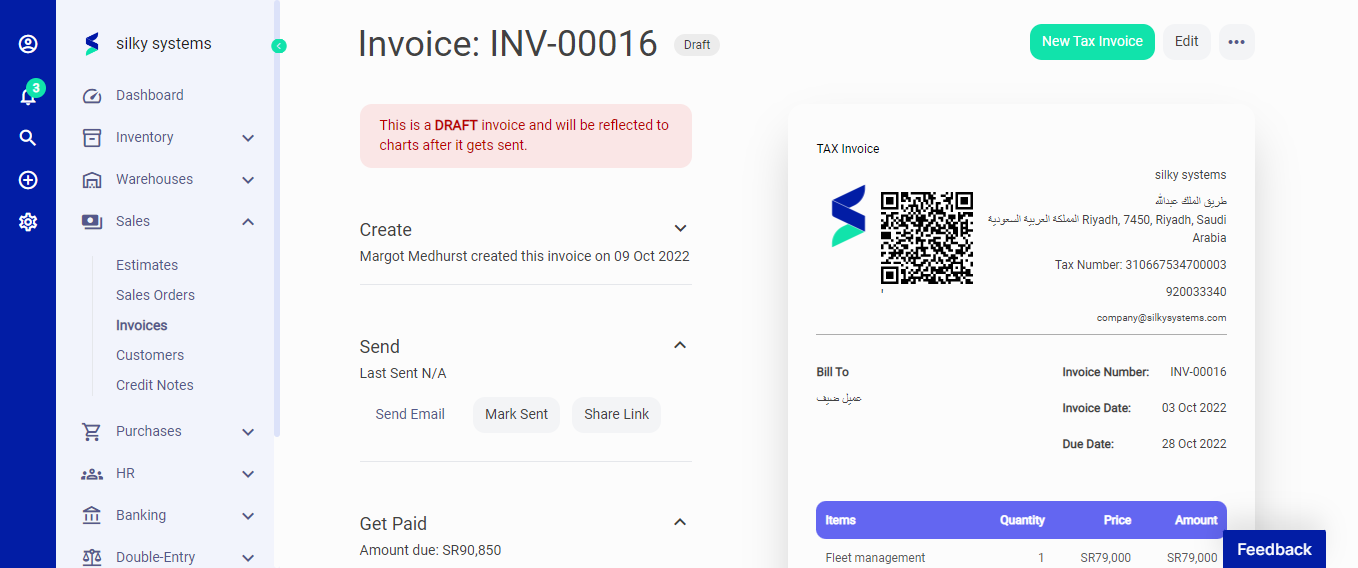 الشكل 04 الفواتير
يمكنك تخصيص الفواتير الخاصة بك من خلال إعدادات الفاتورة، وتتيح لك إعدادات البريد الإلكتروني (أدخل رابط المرساة) تخصيص قوالب البريد الإلكتروني الخاصة بك.
في صفحة الفاتورة، يمكنك رؤية حالة الفواتير.
يمكن أن تكون حالة الفاتورة:
مُرسَلة - عند إرسال الفاتورة؛
مدفوعة - عند تأكيد المستلم للدفع، أو إضافة الدفع يدويًا؛
مُشاهدة - عند عرض المستلم للفاتورة المرسلة بالبريد؛
مسودة - عند إنشاء فاتورة وحفظها دون إرسالها؛ و
جزئية - عند عدم تسجيل المبلغ الإجمالي.