المعدِّلات
نظرة عامة
تتيح ميزة المعدِّلات في نظام المخزون للمستخدمين تخصيص عناصر المخزون وتحسينها عن طريق إضافة سمات محددة، مثل النكهات أو الأحجام أو الاختلافات الأخرى الإضافية. تعد هذه الميزة بالغة الأهمية للشركات التي تقدم منتجات أو خدمات قابلة للتخصيص.
قائمة المعدِّلات
تعرض قائمة المعدِّلات جميع المعدِّلات التي تم إنشاؤها، مع عرض تفاصيل مثل الاسم والسعر والأنواع والكمية والحد. تعمل هذه القائمة كنظرة عامة على جميع اختلافات العناصر التي يمكن تطبيقها على المنتجات الموجودة داخل المخزون. لعرض قائمة المعدِّلات المتاحة داخل النظام:
- من القائمة الرئيسية على الجانب الأيسر من لوحة المعلومات، حدد "المخزون" لفتح القائمة الفرعية المقابلة.
- ضمن "المخزون"، انقر فوق "المعدِّلات". سيأخذك هذا إلى شاشة قائمة المعدِّلات.
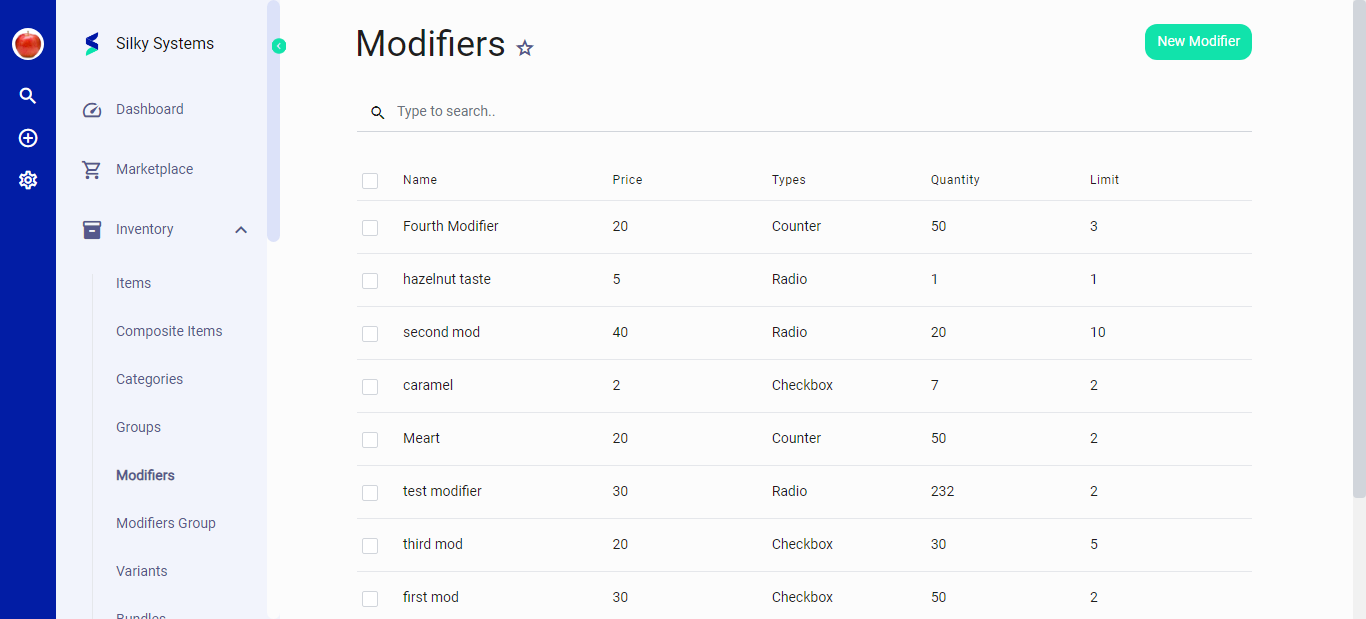 الشكل 01: شاشة قائمة المعدِّلات
إضافة معدِّل جديد
لإضافة معدِّل جديد:
- انقر فوق الزر "معدِّل جديد" الموجود في الزاوية اليمنى العليا من شاشة المعدِّلات.
- املأ التفاصيل في نموذج "معدِّل جديد":
- الاسم: أدخل اسمًا فريدًا للمعدِّل.
- النوع: حدد نوع المعدِّل من القائمة المنسدلة (على سبيل المثال، العداد، الراديو، مربع الاختيار).
- السعر: حدد سعرًا للمعدِّل إذا كان ذلك ممكنًا.
- الكمية: حدد الكمية الافتراضية.
- الحد: حدد حدًا لعدد المرات التي يمكن فيها تطبيق هذا التعديل.
- الضريبة: اختر فئة الضريبة المناسبة إذا أمكن.
أنواع التعديل
- العداد: يسمح بربط قيمة رقمية بعنصر، وهو مفيد للكميات.
- الراديو: يتيح تحديد خيار واحد من مجموعة محددة مسبقًا.
- مربع الاختيار: يسمح بتحديدات متعددة من مجموعة من الخيارات.
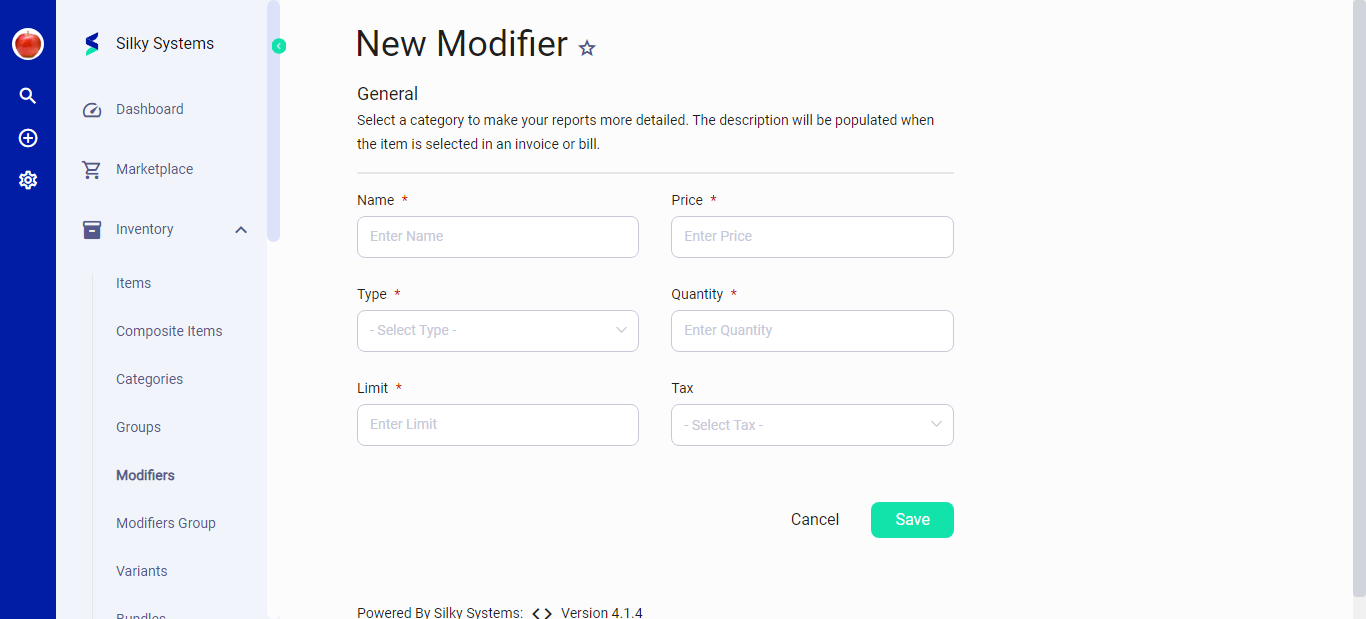 الشكل.02: نموذج تعديل جديد
تحرير تعديل موجود
لتحرير تعديل موجود:
- حدد التعديل الذي ترغب في تحريره من قائمة التعديلات.
- انقر فوق إدخال التعديل لفتح نموذج "تحرير التعديل".
- قم بتحديث أي تفاصيل حسب الضرورة، مثل الاسم والنوع والسعر والكمية والحد والضريبة.
- انقر فوق "حفظ" لتطبيق التغييرات.
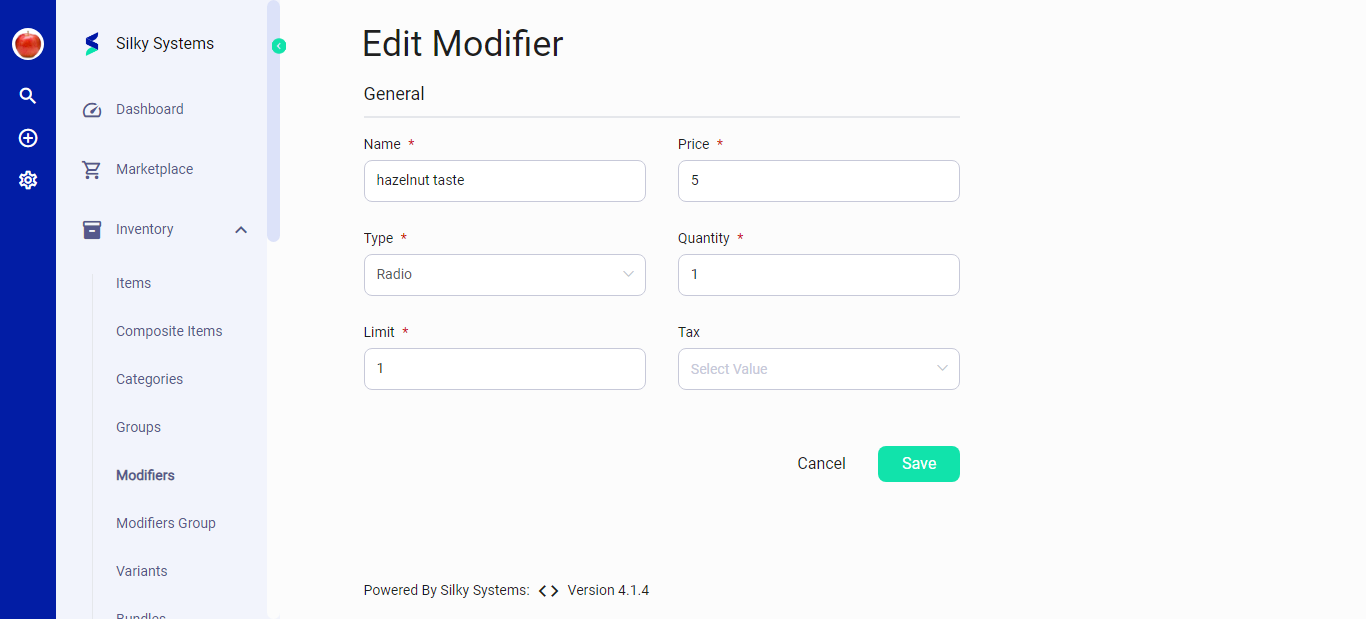 الشكل 03: تعديل نموذج التعديل
ملاحظة: يجب استخدام التعديلات بشكل مسؤول لضمان تتبع المخزون وإعداد التقارير عنه بدقة. يوصى بمراجعة إعدادات التعديل بشكل دوري للتأكد من أنها تعكس العروض والأسعار الحالية.