مجموعة التعديلات
نظرة عامة
تم تصميم ميزة مجموعة التعديلات في نظام المخزون لإدارة السمات أو الاختلافات المختلفة التي يمكن تخصيصها لعناصر المخزون. ويمكن أن تتضمن جوانب مثل الحجم أو اللون أو ميزات العناصر الإضافية الأخرى، مما يسهل إدارة المخزون التفصيلية وتخصيص العناصر بشكل محسّن.
قائمة مجموعة التعديلات
قائمة مجموعة التعديلات هي الموقع المركزي حيث يمكن للمستخدمين عرض وإدارة جميع مجموعات التعديلات الموجودة. يوفر كل إدخال في القائمة اسم مجموعة التعديلات وعدد التعديلات التي تحتوي عليها، مما يوفر عرضًا سريعًا للخيارات المتاحة لتعديل العناصر.
للوصول إلى قائمة مجموعة التعديلات:
- انتقل إلى قسم المخزون في الشريط الجانبي للتطبيق.
- حدد علامة التبويب "مجموعة التعديلات" لعرض قائمة بجميع مجموعات التعديلات التي تم إنشاؤها.
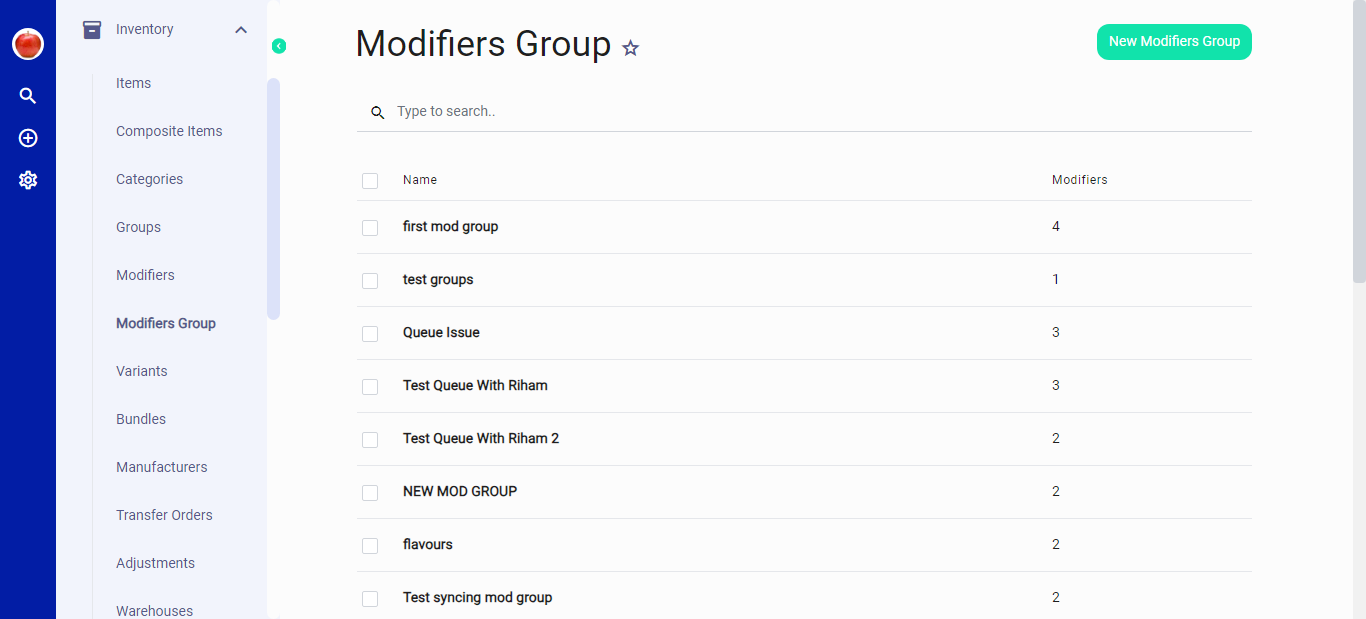 الشكل.01 قائمة مجموعة التعديلات
إنشاء مجموعة تعديل جديدة
- في علامة التبويب "مجموعة التعديلات"، ابدأ في إنشاء مجموعة جديدة بالنقر فوق الزر "مجموعة تعديل جديدة" في الزاوية اليمنى العليا.
- سيتم تقديم نموذج لإدخال تفاصيل المجموعة الجديدة:
- الاسم: تعيين اسم مميز لمجموعة التعديلات.
- الحد الأدنى/الحد الأقصى: تعيين حدود عدد التعديلات التي يمكن اختيارها ضمن هذه المجموعة.
- المعدِّلات: اختر من بين المعدِّلات المحددة مسبقًا التي سيتم تضمينها في هذه المجموعة.
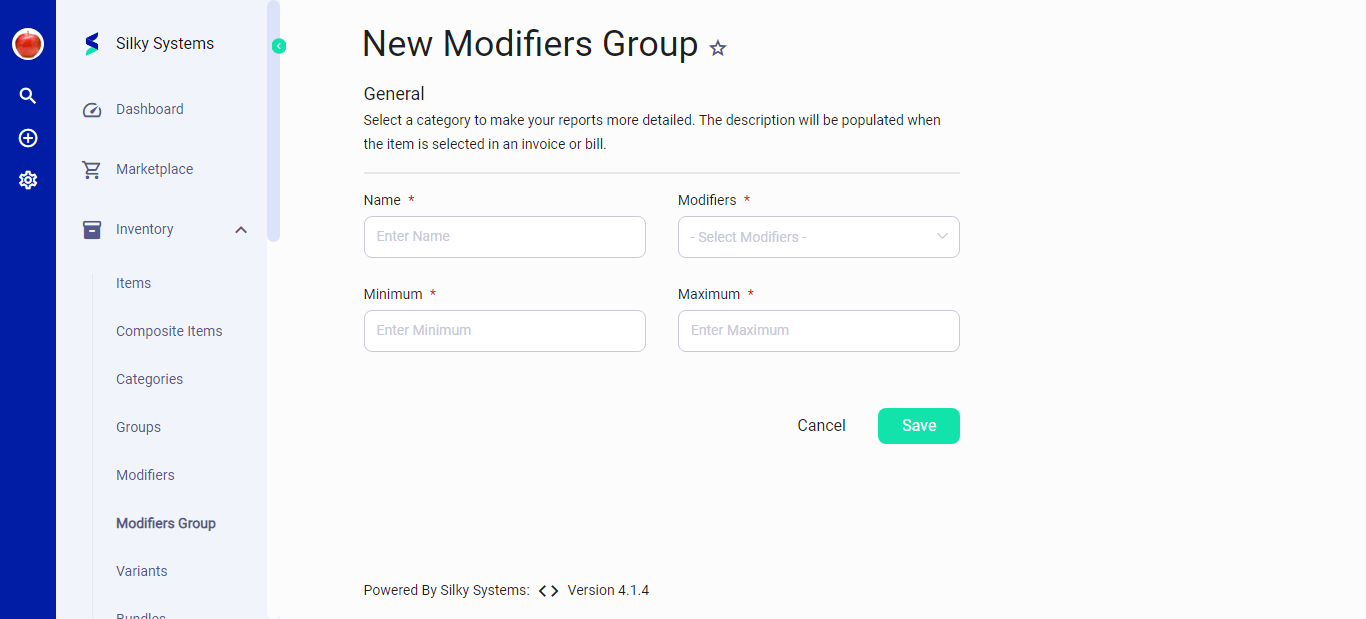 الشكل.02 مجموعة المعدِّلات الجديدة
تحرير مجموعة المعدِّلات الموجودة
- لتعديل مجموعة موجودة، حدد اسم المجموعة من القائمة.
- سيتم توجيهك إلى واجهة "تحرير مجموعة المعدِّلات"، والتي تعرض الإعدادات الحالية للتعديل.
- بعد إجراء التغييرات المطلوبة على تفاصيل المجموعة، قم بالتأكيد بالنقر فوق "حفظ".
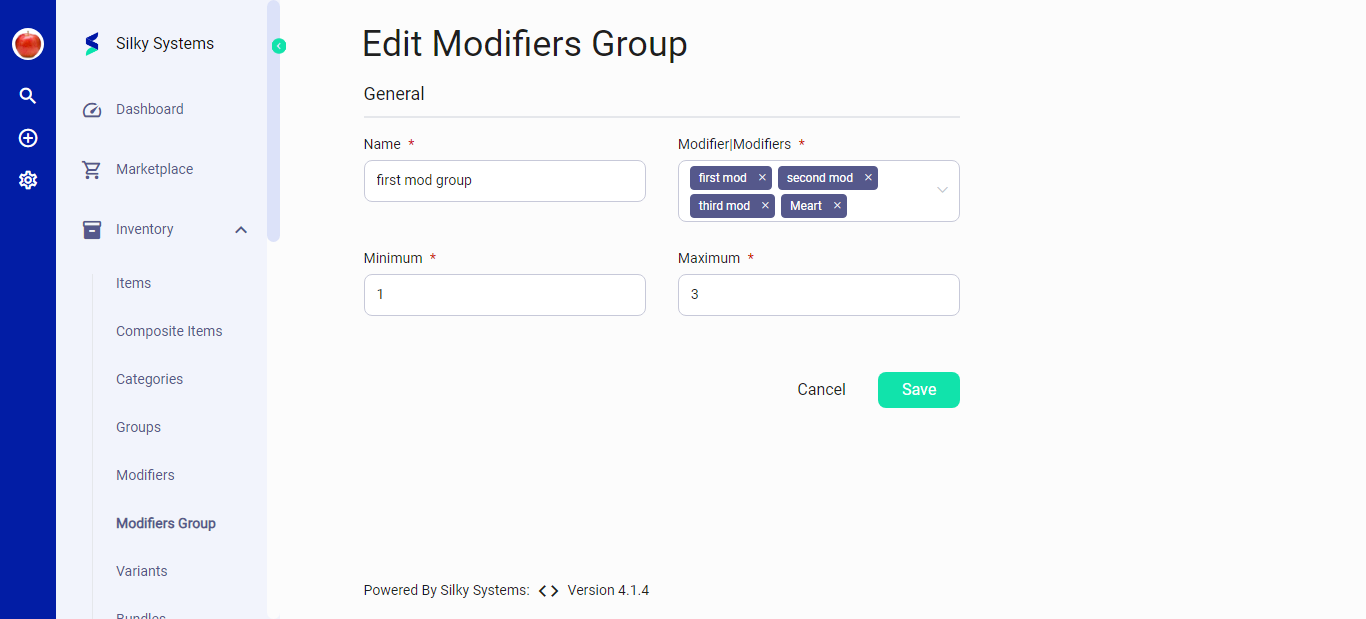 الشكل 03 تحرير مجموعة التعديلات
ملاحظات
- قد يؤثر تعديل إعدادات مجموعة التعديلات على عمليات إعداد التقارير والفواتير والمحاسبة حيث يتم تطبيق هذه المجموعات.
- يعد اختيار التعديلات المناسبة ضمن مجموعة أمرًا بالغ الأهمية لتحليل المبيعات التفصيلي وتتبع المخزون.
لمزيد من المعلومات أو الدعم بشأن ميزة مجموعة التعديلات، يرجى الرجوع إلى موارد المساعدة الخاصة بالنظام أو الاتصال بدعم العملاء.