العناصر المركبة
نظرة عامة
تتيح ميزة العنصر المركب في نظام المخزون إنشاء وإدارة وتتبع العناصر المكونة من عناصر فرعية متعددة. وهي مصممة لتبسيط عملية التعامل مع المخزون للمنتجات التي يتم بيعها بشكل فردي ولكن يتم إدارتها في مجموعات أو مجموعات.
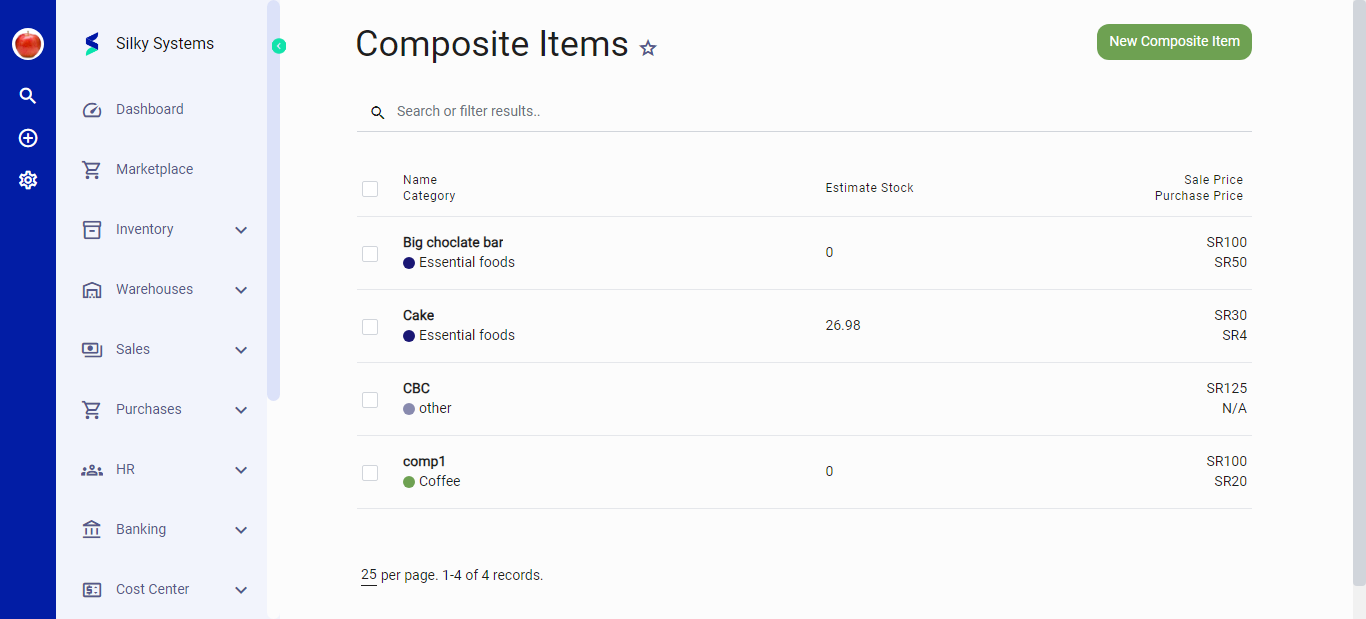 الشكل.01 قائمة العناصر المركبة
قائمة العناصر المركبة
- تسرد واجهة قائمة العناصر المركبة جميع العناصر المركبة مع التفاصيل ذات الصلة مثل الاسم والفئة وتقدير المخزون وسعر البيع وسعر الشراء.
- يسمح الزر "عنصر مركب جديد" في الزاوية اليمنى العليا للمستخدمين بإضافة عنصر مركب جديد.
- تتضمن الواجهة شريط بحث لتصفية النتائج، مما يعزز كفاءة إدارة المخزون.
إنشاء عنصر مركب جديد
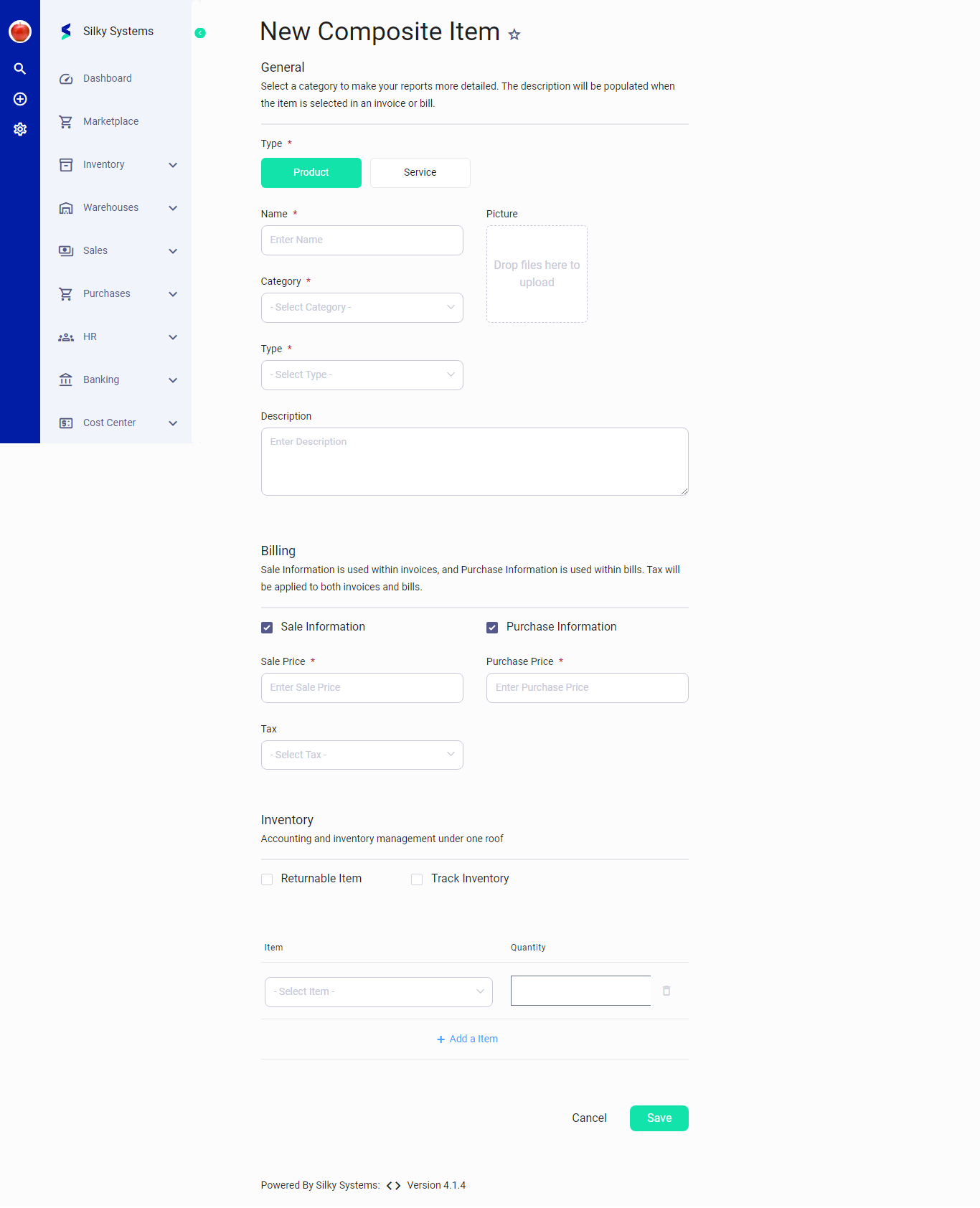 الشكل.02 عنصر مركب جديد
- انقر فوق الزر "عنصر مركب جديد" للوصول إلى نموذج إنشاء العنصر.
- النوع: حدد ما إذا كان العنصر منتجًا أم خدمة.
- الاسم: أدخل اسم العنصر المركب.
- الفئة: اختر فئة من القائمة المنسدلة لتصنيف العنصر.
- النوع: حدد النوع الفرعي المناسب إذا كان متاحًا.
- الوصف: قدم وصفًا للعنصر.
- الصورة: يتوفر خيار لتحميل صورة للعنصر.
قسم الفواتير
- معلومات البيع: حقول الإدخال لسعر البيع.
- معلومات الشراء: حقول الإدخال لسعر الشراء.
- الضريبة: قائمة منسدلة لاختيار معدل الضريبة المعمول به.
قسم المخزون
- عنصر قابل للإرجاع: مربع اختيار لوضع علامة على العنصر باعتباره قابلاً للإرجاع.
- تتبع المخزون: مربع اختيار لتمكين تتبع مستويات مخزون العنصر.
- SKU: حقل إدخال لمعرف وحدة حفظ المخزون.
- الوحدة: قائمة منسدلة لاختيار وحدة القياس.
- الرمز الشريطي: حقل إدخال لرقم الرمز الشريطي.
تحرير العناصر المركبة
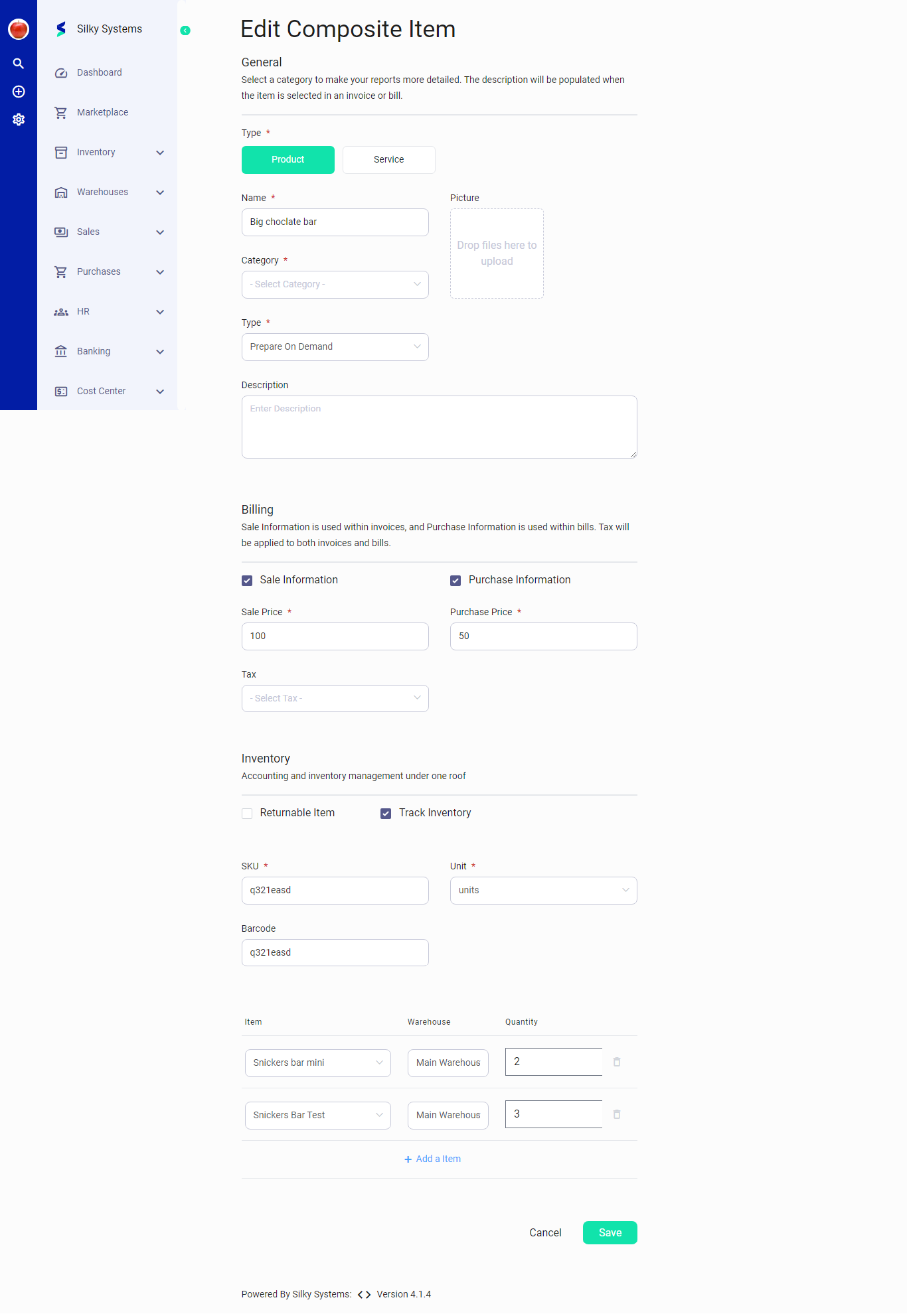 الشكل.03 تحرير العناصر المركبة
يسمح قسم المخزون بإضافة عناصر فرعية بكميات محددة.
لتحرير عنصر مركب موجود، انقر فوق العنصر من قائمة العناصر المركبة لإظهار نموذج التحرير بالبيانات المملوءة مسبقًا.
يؤدي الضغط على زر "حفظ" الموجود أسفل النموذج إلى حفظ جميع المعلومات المدخلة في نظام المخزون.
يتم تحديث التغييرات في الوقت الفعلي، مما يؤثر على مستويات المخزون وتفاصيل العناصر حسب الضرورة.